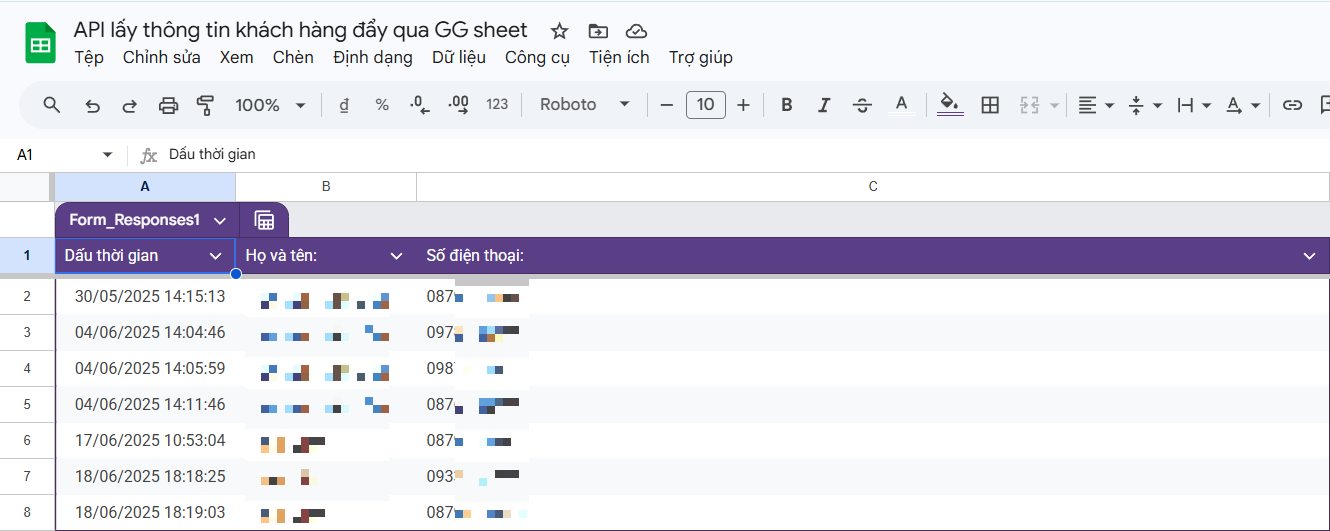

Gửi yêu cầu đẩy thông tin về Google Sheet
Hướng dẫn gửi dữ liệu về Google Sheet thông qua Google Form
Bước 1: Tạo Google Form
- Truy cập vào Google Biểu Mẫu (Google Forms)
- Tạo một biểu mẫu thu thập thông tin theo nhu cầu (Họ tên, Email, Số điện thoại, v.v.)
Bước 2: Xuất bản Form
- Nhấp vào Gửi (Góc phải trên cùng)
- Chọn biểu tượng Liên kết và bật chế độ Mọi người có thể truy cập
- Sao chép đường dẫn của Form
Bước 3: Thu thập thông tin Entry
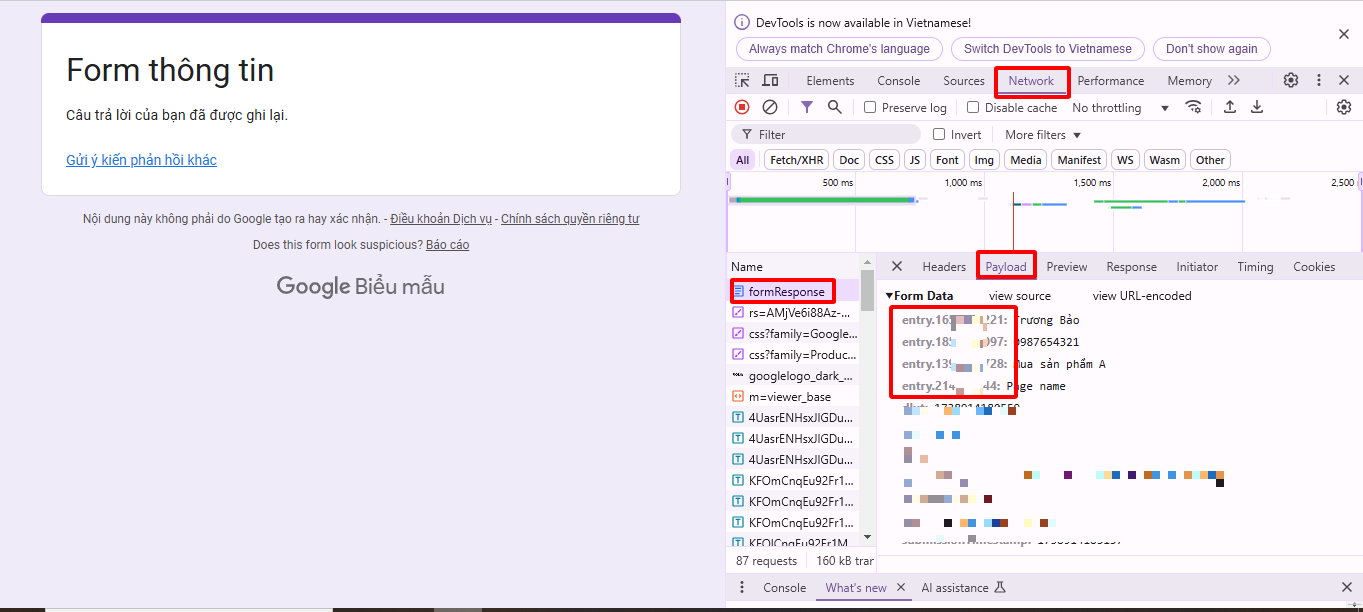
- Mở Form trên trình duyệt và nhấn F12 để mở DevTools
- Chuyển đến tab Network, sau đó nhập thử dữ liệu vào form và nhấn Gửi
- Trong Network, tìm formResponse (thường nằm trên cùng)
- Nhấn vào Payload, tìm tất cả entry.XXXXX (đây là mã định danh của từng trường dữ liệu) và sao chép lại
Bước 4: Đẩy dữ liệu về Google Sheet
Trong kịch bản cần gửi dữ liệu về Google Sheet, chọn hành động Gửi yêu cầu HTTP
Dán đường dẫn của Form có đuôi formResponse vào phần URL
Trong phần string (dữ liệu gửi đi), nhập dữ liệu cần đẩy theo đúng cú pháp:
{
    "entry.xxxx": "{{nam}}",
    "entry.xxxxx": "{{phone}}",
    "entry.xxxxxx": "{{nhu_cau}}",
    "entry.xxxxxxx": "{{page_name}}"
}
(Thay thế entry.XXXXX bằng mã đã sao chép từ bước 3)

Đây là 1 dạng kết hợp giữa hỏi đáp và đẩy thông tin về google sheet
Lưu ý : Đối với dùng dạng hỏi đáp thì bạn phải điền Tên biến lưu trữ dữ liệu kết quả*= phần tron {{}} ở ô query string
Bước 5: Kiểm tra kết quả
- Sau khi gửi yêu cầu, mở Google Sheet liên kết với Form để kiểm tra dữ liệu đã được cập nhật thành công.