
Từ khoá
1. Tổng quan chức năng
Tính năng Từ khóa cho phép hiển thị các kịch bản phản hồi tự động dựa trên nội dung tin nhắn của khách hàng, giúp tối ưu hóa quy trình tư vấn và cá nhân hóa trải nghiệm người dùng.
- Tìm kiếm sản phẩm thông minh: Hỗ trợ khách hàng tìm kiếm nhanh sản phẩm hoặc dịch vụ dựa trên các từ khóa được thiết lập sẵn.
- Tương tác tự nhiên: Giúp chatbot nhận diện ý định của khách hàng và phản hồi linh hoạt, tạo cảm giác giao tiếp tự nhiên như người thật.
- Quy tắc hoạt động: Mỗi từ khóa hoặc bộ từ khóa sẽ được liên kết với một kịch bản phản hồi nhất định (chứa thông tin sản phẩm, báo giá, tư vấn...). Khi khách hàng nhập tin nhắn trùng khớp với quy tắc, bot sẽ tự động kích hoạt kịch bản tương ứng.
2. Các bước thiết lập Từ khoá
Bước 1: Truy cập tính năng
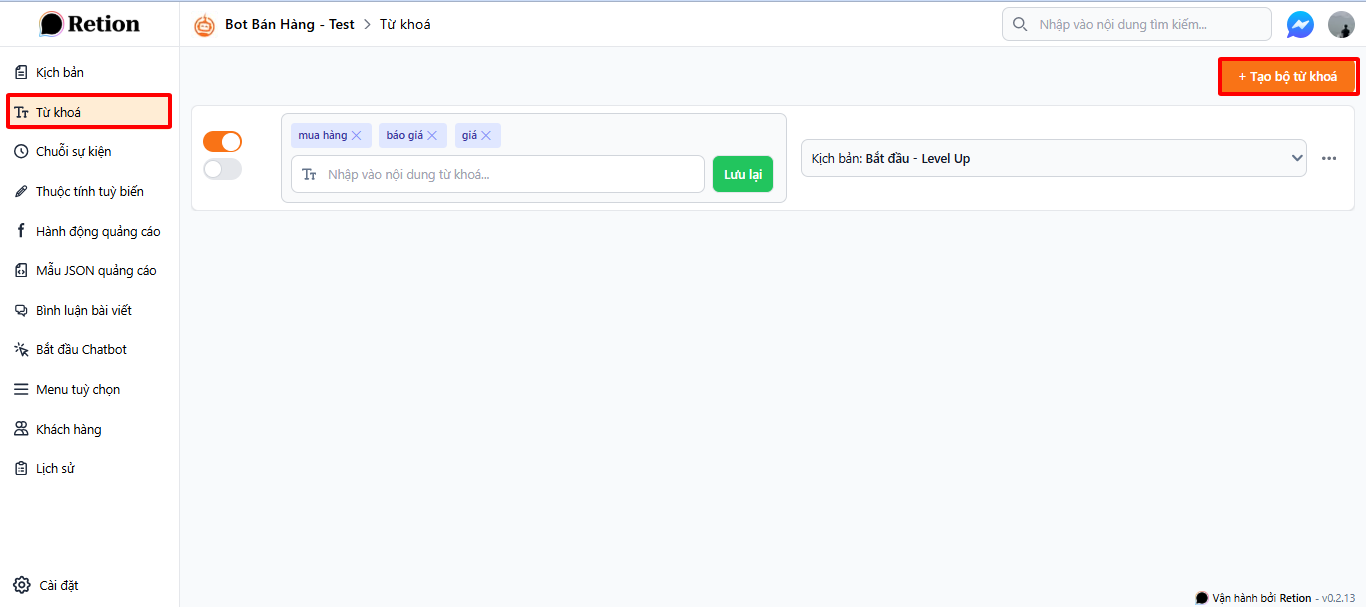
- Từ giao diện hội thoại, truy cập Chatbot ➔ Chọn mục Từ khóa.
Bước 2: Nhập và cấu hình từ khóa
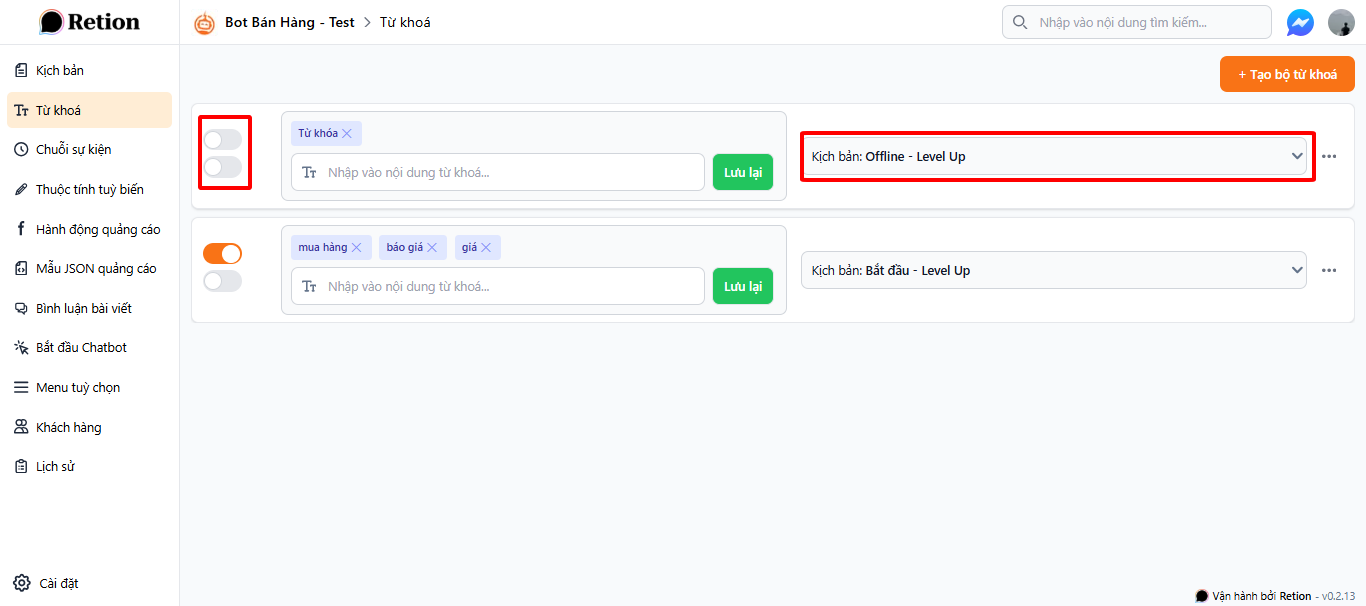
- Tại giao diện thiết lập, tiến hành nhập các từ khóa kích hoạt kịch bản theo các quy tắc sau:
- Số lượng: Có thể cấu hình một hoặc nhiều từ khóa cho cùng một kịch bản.
- Định dạng chuẩn: Từ khóa bắt buộc phải là tiếng Việt có dấu và có độ dài tối thiểu từ 5 ký tự trở lên.
- Cơ chế nhận diện mở rộng: Hệ thống tích hợp khả năng tự động nhận diện các cụm từ không dấu dựa trên từ khóa gốc. Do đó, bạn không cần nhập thêm các biến thể không dấu.
- Ví dụ minh họa: Khi cấu hình từ khóa chuẩn là:
“kem xôi ly”- Hợp lệ (Bot sẽ phản hồi): Các cụm từ biến thể gần đúng như: "kem xôi li", "kem xoi li", "kem xoi ly".
- Không hợp lệ (Bot KHÔNG phản hồi): Các từ khóa quá ngắn hoặc thiếu từ cốt lõi như: "xoi li", "xôi ly".
- Bước 3: Liên kết kịch bản và kích hoạt
- Gắn kịch bản: Lựa chọn kịch bản phản hồi mong muốn hiển thị khi từ khóa được kích hoạt.
- Kích hoạt: Bật trạng thái Hoạt động để cấu hình từ khóa có hiệu lực trên hệ thống chatbot.