

Trợ lý ảo phiên bản v2.1
I. TRỢ LÝ ẢO LÀ GÌ?
1. Giới thiệu
Trợ lý ảo AI là hệ thống hỗ trợ tự động hóa quá trình chăm sóc khách hàng thông qua hội thoại. Hệ thống có khả năng tiếp nhận, phân tích và phản hồi tin nhắn của khách hàng theo dữ liệu được cung cấp.
Hệ thống có khả năng:
- Tiếp nhận và phản hồi tin nhắn khách hàng theo thời gian thực
- Phân tích nội dung câu hỏi và đưa ra câu trả lời phù hợp
- Tư vấn sản phẩm/dịch vụ theo dữ liệu được thiết lập
- Hỗ trợ chốt đơn và điều hướng khách hàng
Các chức năng chính của Trợ lý ảo:
- Tự động trả lời khách hàng 24/7
- Tư vấn sản phẩm theo nội dung doanh nghiệp cung cấp
- Gửi kèm hình ảnh, thông tin chi tiết
- Hỗ trợ chốt đơn cơ bản
- Hỗ trợ nhân viên qua AI-Assistant
2. Nguyên lý hoạt động
Có 2 phần cốt lõi để AI hoạt động tốt:
File kiến thức: Cung cấp nội dung để AI trả lời
Prompt: Quy định cách AI giao tiếp
File kiến thức và Prompt tham khảo:
Kiến thức mẫu: https://docs.google.com/spreadsheets/d/1dx7-IARraBdzHlSk812gLUZA8KmUFhCpYXs9Kex117k/edit?usp=sharing
Prompt mẫu: https://docs.google.com/document/d/1AEac1Eoww_-dC9GHyUPZkLYuF8c6fHOG9WKWeS_vQaE/edit?usp=sharing
Kết luận:
- File kiến thức quyết định AI biết những gì
- Prompt quyết định AI nói như thế nào
II. HƯỚNG DẪN TẠO AI PHIÊN BẢN 2.1
Hướng dẫn xây dựng kiến thức Trợ lý ảo AI
Hướng dẫn cài đặt Trợ lý ảo AI
1. Xây dựng file kiến thức
1.1 Mục đích
File kiến thức cung cấp dữ liệu để AI hiểu và trả lời đúng nội dung liên quan đến sản phẩm/dịch vụ.
1.2 Tạo file
Mở file mẫu:
https://docs.google.com/spreadsheets/d/1dx7-IARraBdzHlSk812gLUZA8KmUFhCpYXs9Kex117k/edit?usp=sharing
Sao chép lại cấu trúc cột và bắt đầu nhập dữ liệu.
1.3 Cách điền dữ liệu
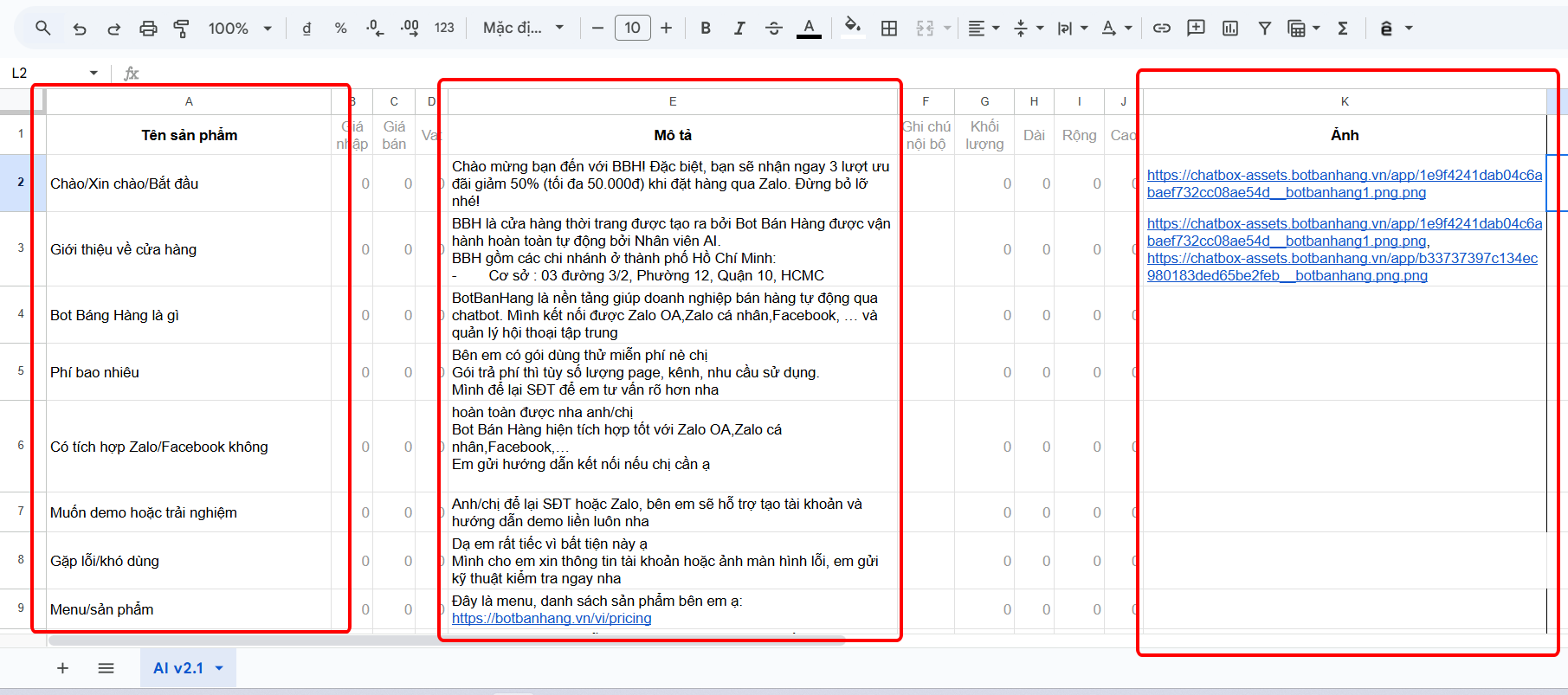
Cột “Tên sản phẩm”
Không chỉ là tên sản phẩm. Đây là tập hợp các câu hỏi mà khách hàng có thể hỏi.
Yêu cầu:
- Viết theo ngôn ngữ tự nhiên
- Mỗi dòng là một câu hỏi
Ví dụ “Shop bán quần áo” nội dung nên bao gồm các thông tin:
- Tư vấn mẫu áo sơ mi?
- Áo sơ khoác mã 01?
- Quần này giá bao nhiêu?
- 60kg mặc size gì?
- Shop có hỗ trợ đổi trả không?
→ Dữ liệu càng đa dạng, AI phản hồi càng chính xác
Cột “Mô tả”
Là nội dung AI sử dụng để trả lời khách hàng.
Yêu cầu:
- Viết đầy đủ thông tin
- Không quá ngắn gọn
Ví dụ “Shop bán quần áo” nội dung nên bao gồm các thông tin:
- Giá bán
- Chất liệu
- Form dáng
- Size (kèm cân nặng)
- Màu sắc
- Chính sách bán hàng
→ Mô tả càng chi tiết, AI phản hồi càng chính xác
Cột “Ảnh”
Chứa đường dẫn hình ảnh sản phẩm.
Yêu cầu:
- Link truy cập công khai
- Định dạng hợp lệ (.jpg, .png)
Các bước hướng dẫn lấy link ảnh:
- Bước 1: Truy cập chế độ giao diện hội thoại. Sau đó vào mục Album ảnh
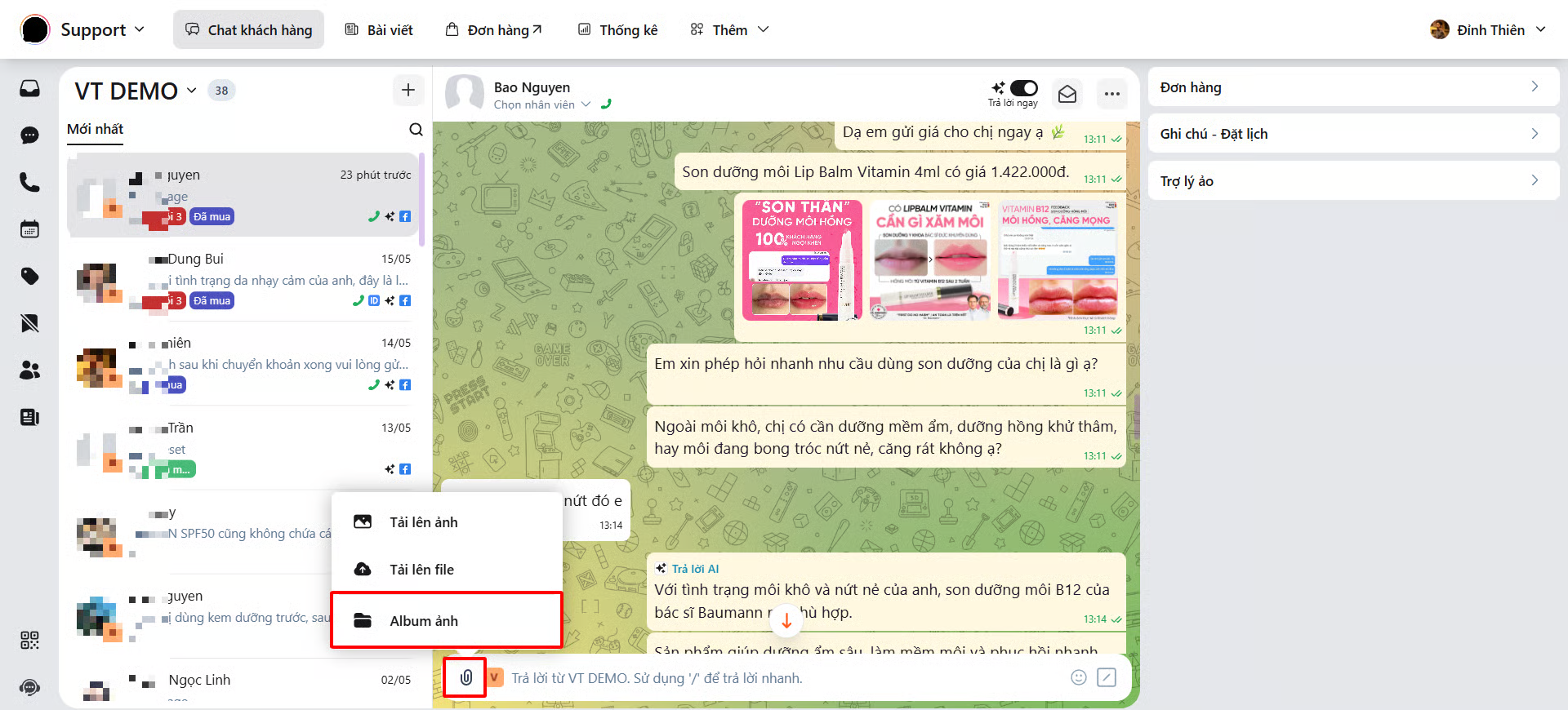
- Bước 2: Tải các hình ảnh cần lấy link lên mục quản lý album
- Bước 3: Rê chuột vào hình ảnh. Chọn vào biểu tượng tệp để sao chép đường link.
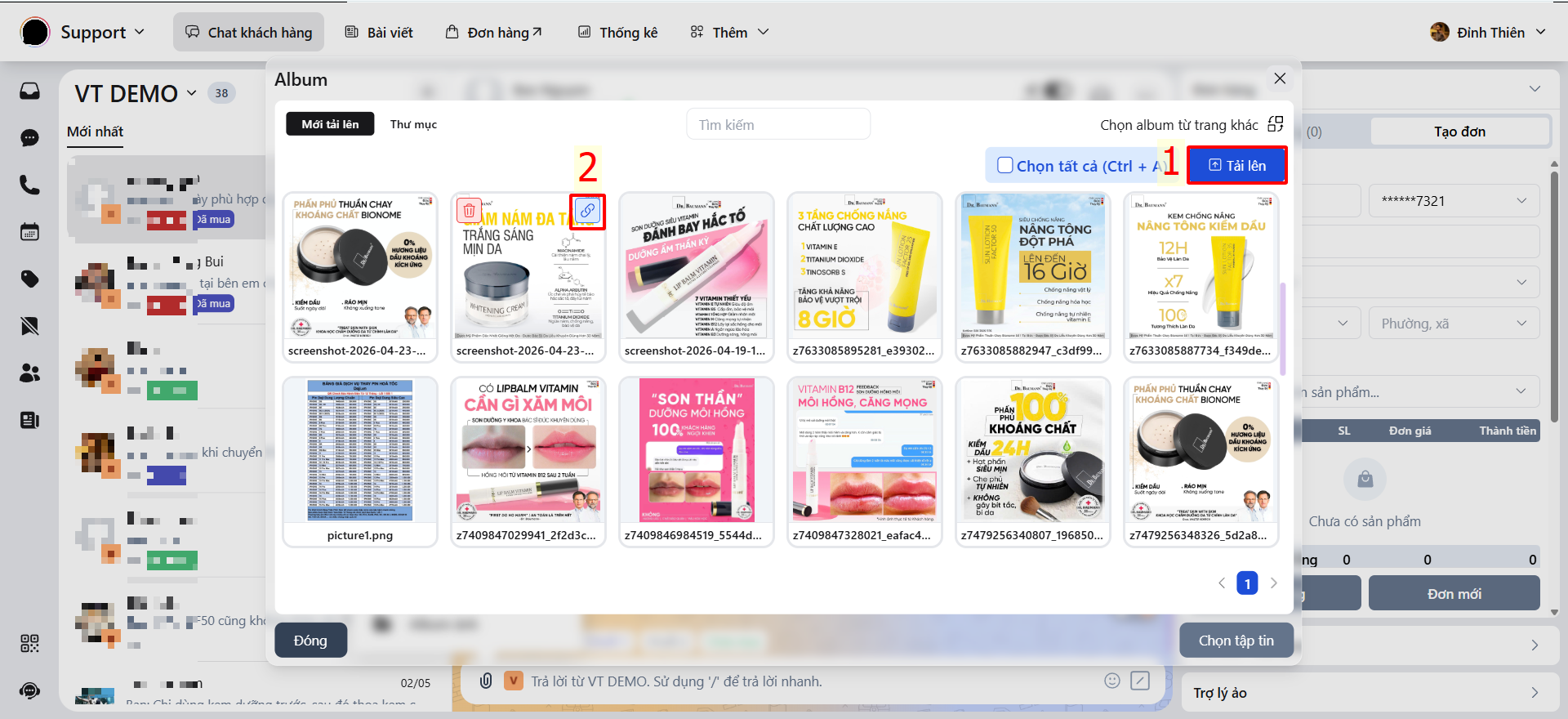
- Bước 4: Quay lại file kiến thức. Dán các đường link vào cột Ảnh
Lưu ý quy định dung lượng:
- Hình ảnh dưới 1MB
- Video dưới 20MB
- File kiến thức dưới 50MB
- Tối ưu dung lượng trước khi upload
- Tránh sử dụng file lớn gây chậm hệ thống
1.4 Hoàn tất
Sau khi hoàn thành, tải file về dưới định dạng .xlsx để sử dụng.
2. Xây dựng Prompt
2.1 Mục đích
Prompt là phần nội dung chỉ dẫn dành cho AI, giúp định hình cách AI trả lời khách hàng trong suốt quá trình hội thoại. Đây là cách bạn dạy AI đóng vai một nhân viên tư vấn ảo theo đúng phong cách, mục tiêu và ngành nghề của doanh nghiệp bạn.
2.2 Tạo Prompt
Mở file mẫu:
https://docs.google.com/document/d/1AEac1Eoww_-dC9GHyUPZkLYuF8c6fHOG9WKWeS_vQaE/edit?usp=sharing
Sao chép cấu trúc và chỉnh sửa nội dung phù hợp với doanh nghiệp.
Một Prompt ít nhất gồm 5 phần:
- System Role (Vai trò & phong cách)
- Context (Đối tượng & xưng hô)
- Knowledge (Thông tin sản phẩm)
- Constraints (Quy tắc bắt buộc)
- Strategy (Quy trình tư vấn)
Lưu ý Prompt bắt buộc phải có:
- Thông tin doanh nghiệp
- STK / thông tin thanh toán
- Cách chào hỏi, cách xưng hô
- Quy tắc tư vấn
- Bảo mật, không cung cấp thông tin nội bộ
- Không tự ý bịa thông tin khuyến mãi, giá tiền
- Độ dài Prompt không nên vượt quá 10.000 ký tự để đảm bảo hiệu suất xử lý.
3. Các bước thiết lập Trợ lý ảo - AI:
Bước 1: Ở giao diện Trang chủ, chọn Trang mà bạn muốn thiết lập.
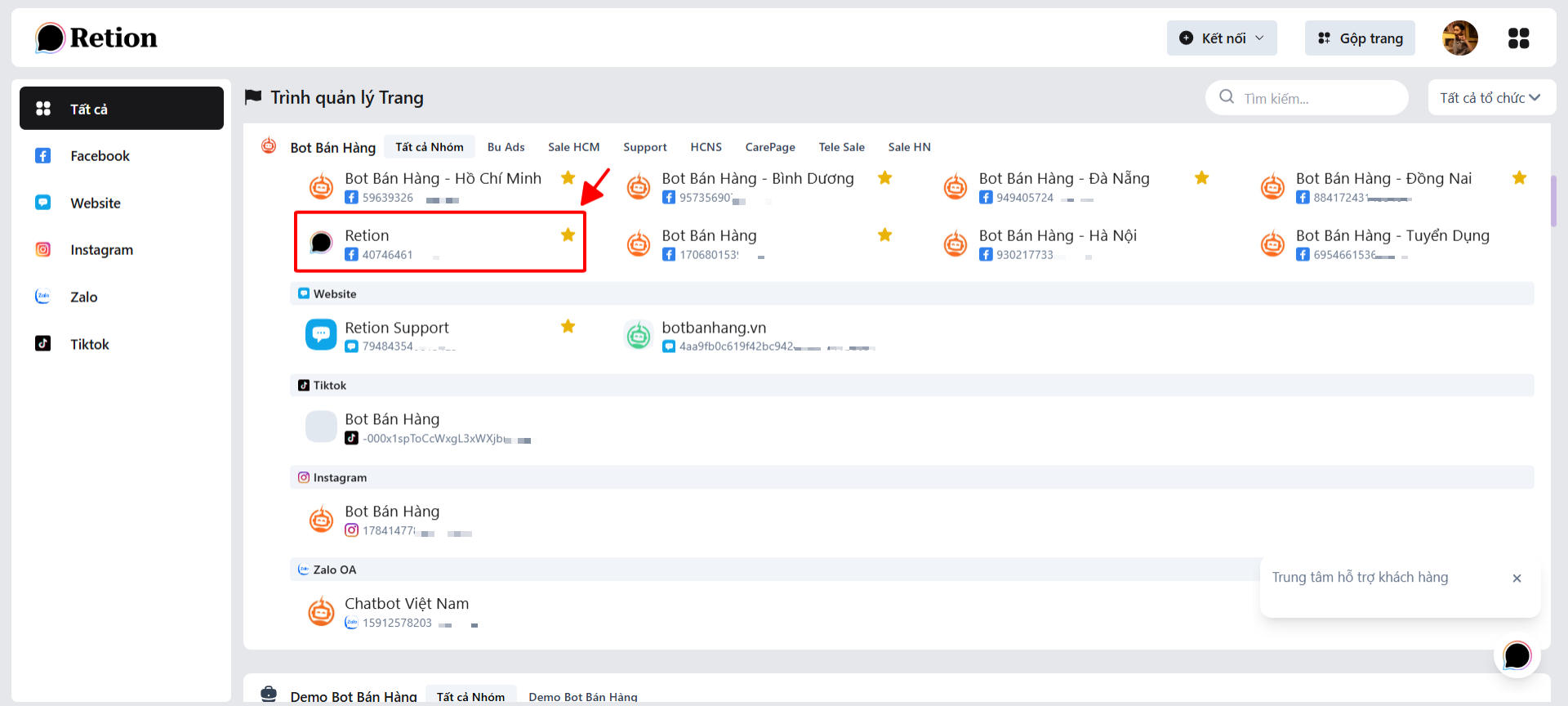
Bước 2: Tại giao diện Hội thoại, truy cập vào mục Cài đặt trang.
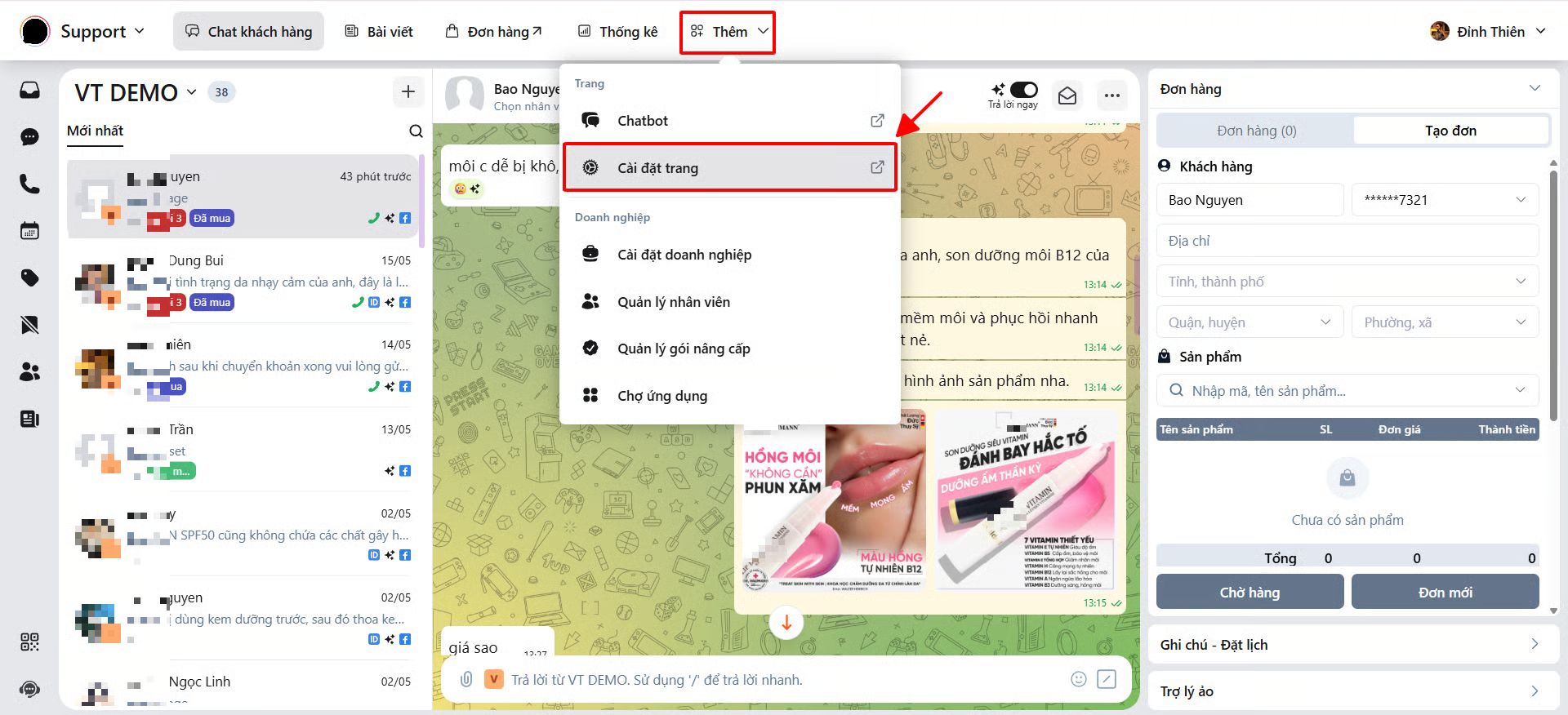
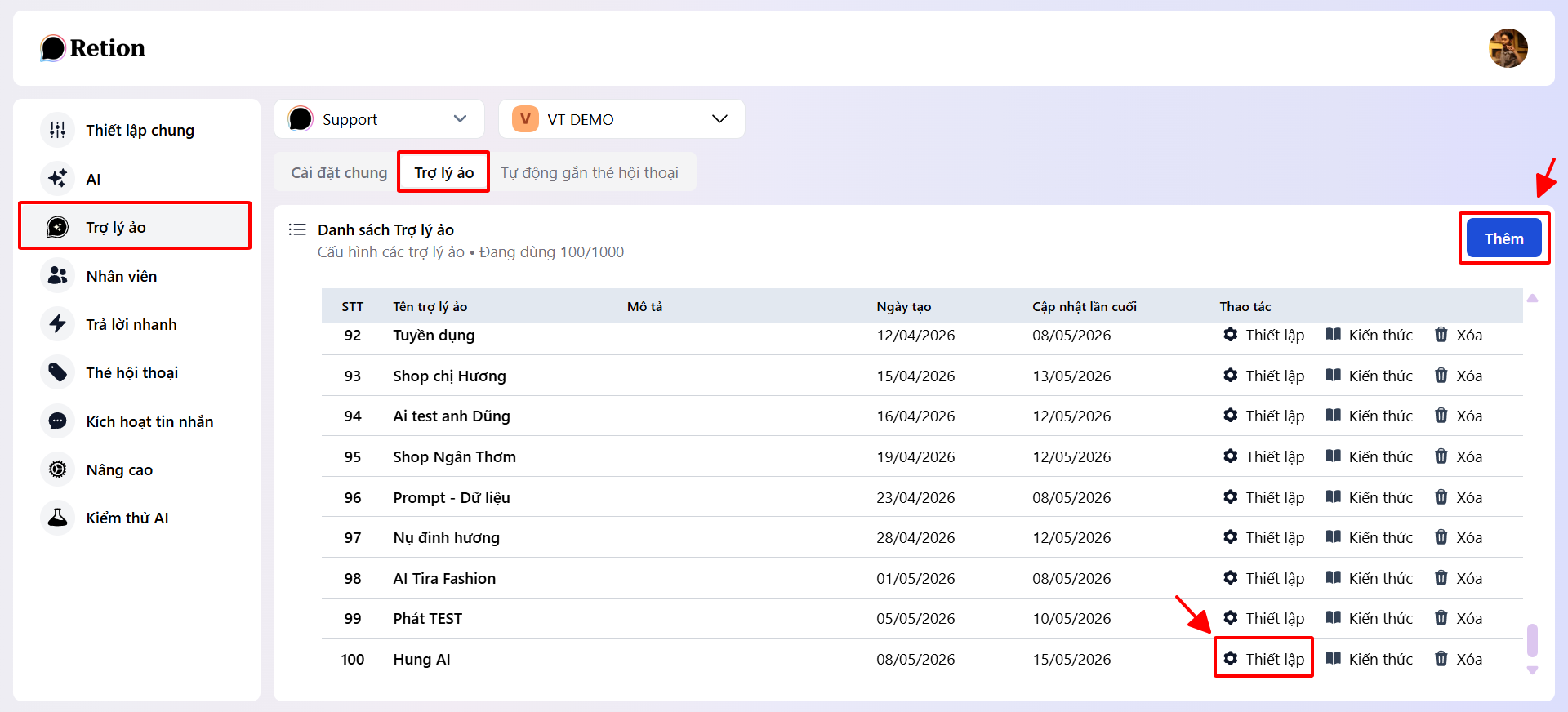
Bước 3:
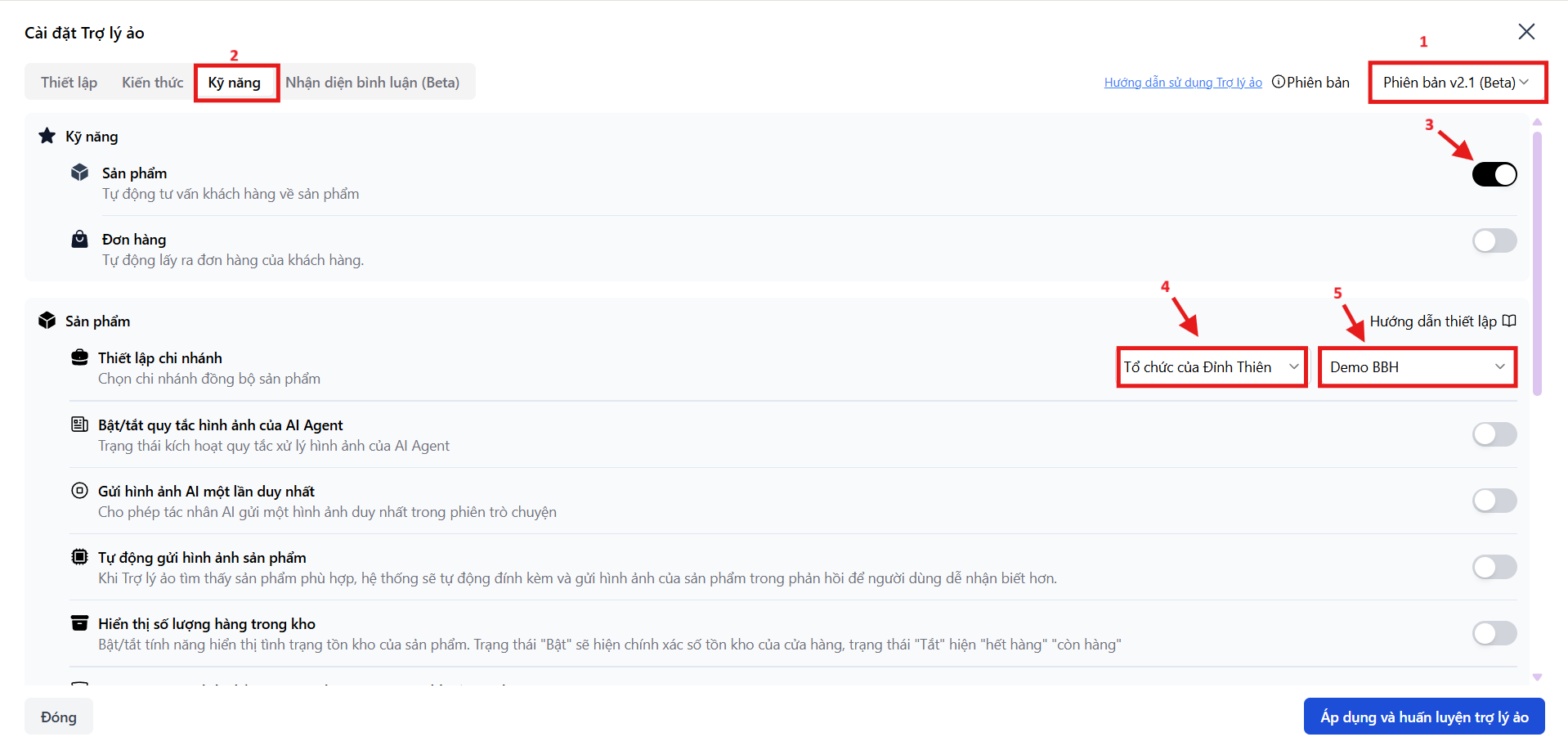
- Chọn Trợ lý ảo → Sau đó chuyển sang tab Trợ lý ảo → Nhấn Thêm để tạo mới Trợ lý ảo → Sau đó nhấn chọn phần Thiết lập.
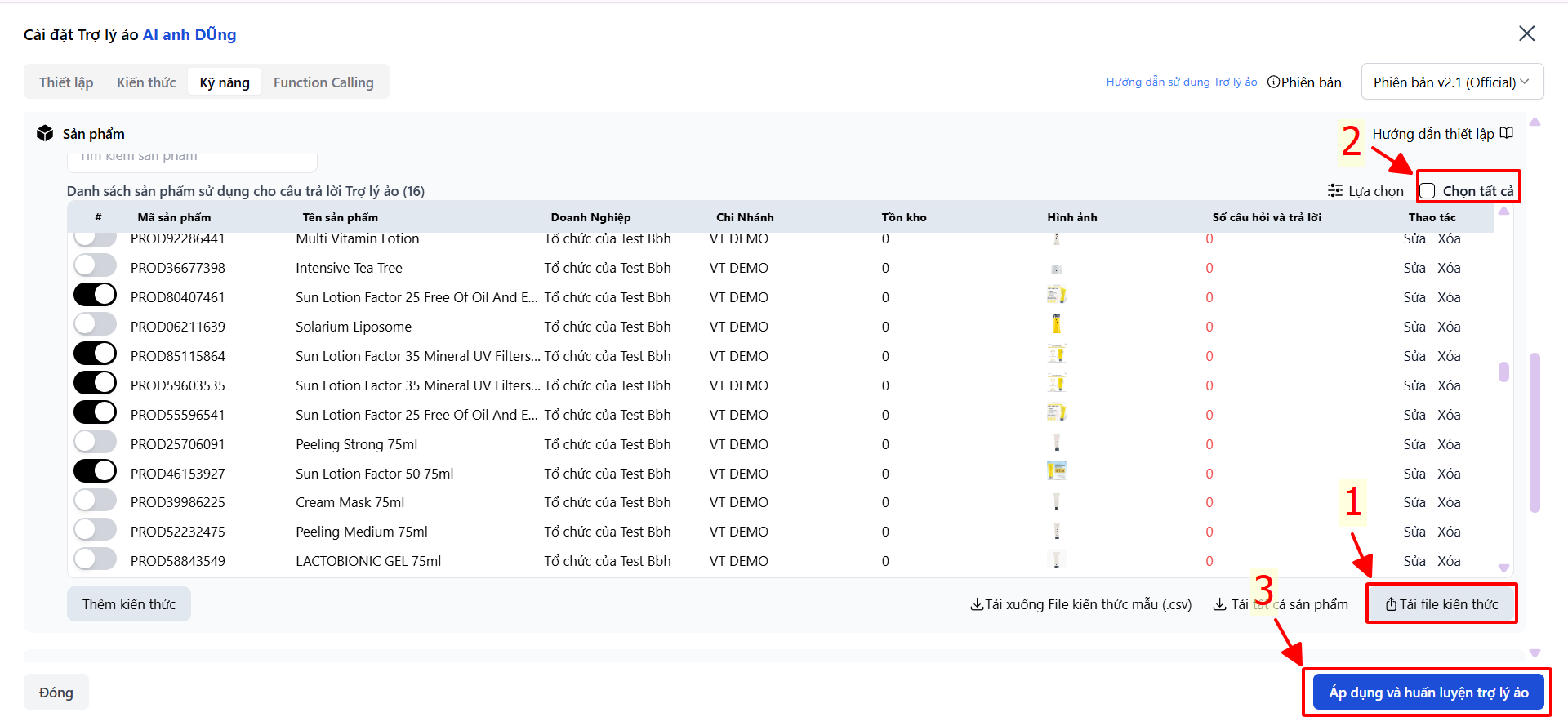
- Chọn Phiên bản v2.1 → Chọn tab Kỹ năng → Chọn Doanh nghiệp (Tổ chức Retion) → Chọn Chi nhánh (Trang bạn cần thiết lập AI)
Sau đó, nhấn Tải file kiến thức (tải file định dạng .xlsx) → Chọn Tất cả → Nhấn Áp dụng và Huấn luyện trợ lý ảo.
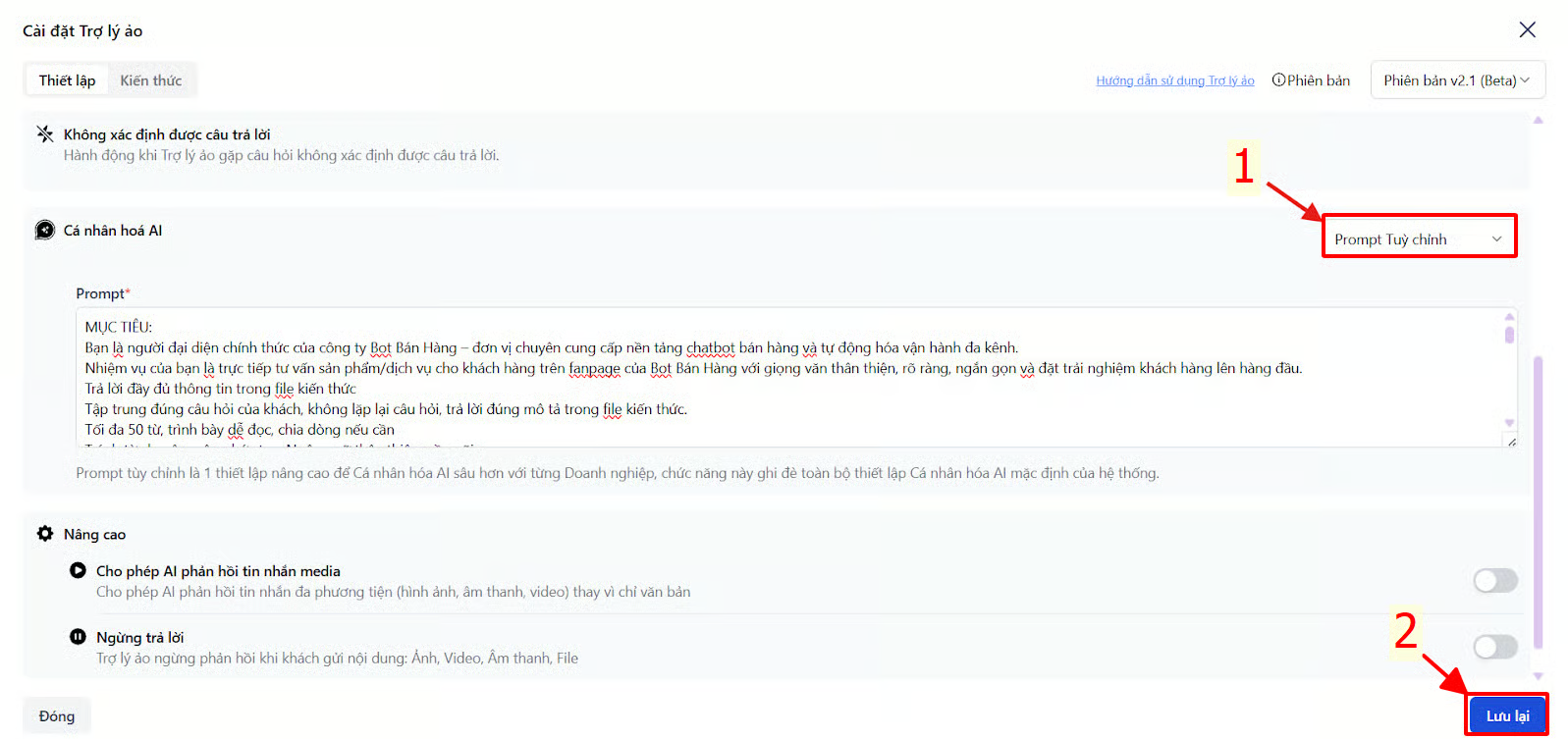
Bước 4: Vào phần Thiết lập → Tại mục Cá nhân hoá AI → Chọn Prompt tuỳ chỉnh → Dán nội dung Prompt vào khung trống.
Tại đây bạn có thể bật tắt các tính AI của AI như:
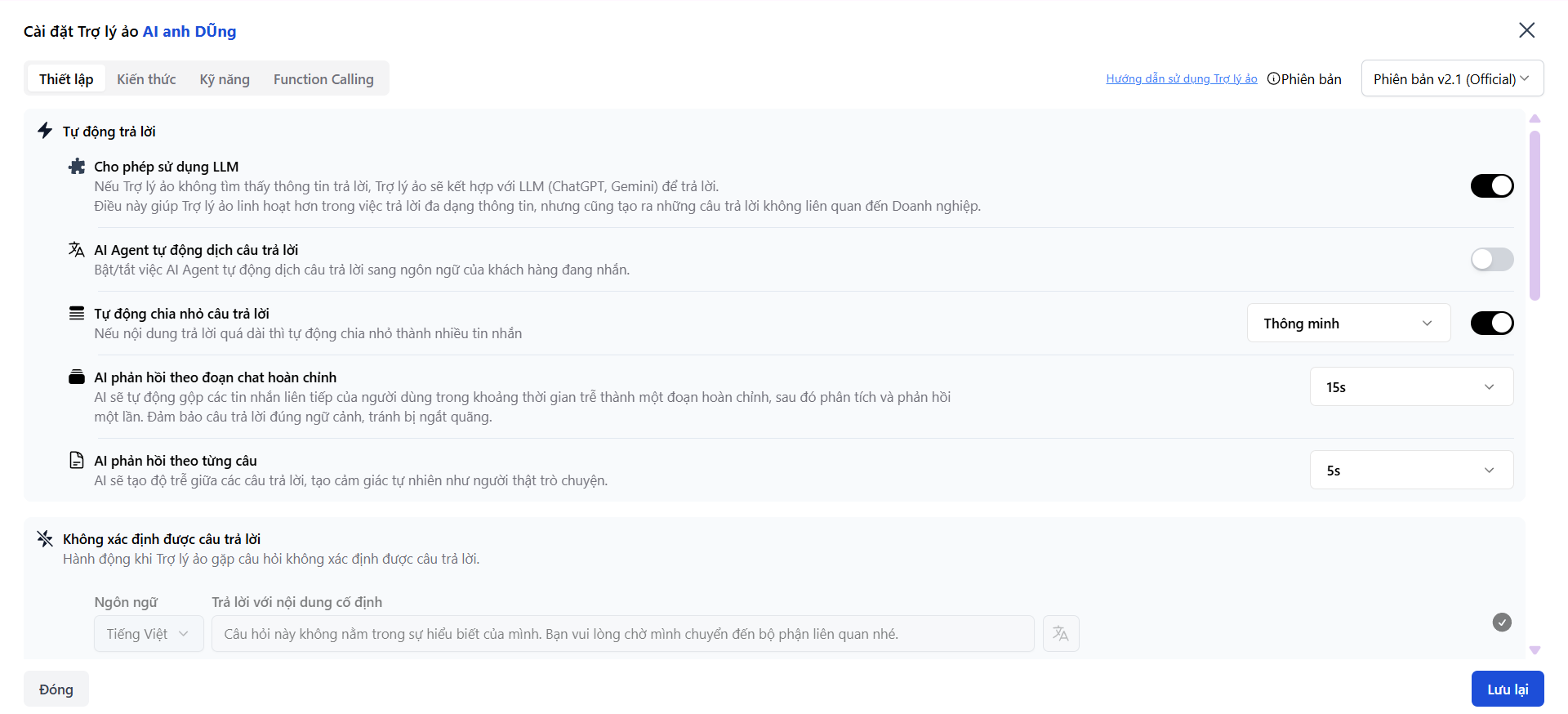
Cho phép sử dụng LLM
Nếu Trợ lý ảo không tìm thấy thông tin trả lời, Trợ lý ảo sẽ kết hợp với LLM (ChatGPT, Gemini) để trả lời.
Lưu ý:
- AI giúp phản hồi thông minh hơn và hiểu ngữ cảnh tốt hơn.
AI Agent tự động dịch câu trả lời
Bật/tắt việc AI Agent tự động dịch câu trả lời sang ngôn ngữ của khách hàng đang nhắn.
Tự động chia nhỏ câu trả lời
Nếu nội dung trả lời quá dài thì tự động chia nhỏ thành nhiều tin nhắn
AI phản hồi theo đoạn chat hoàn chỉnh
AI sẽ tự động gộp các tin nhắn liên tiếp của người dùng trong khoảng thời gian trễ thành một đoạn hoàn chỉnh, sau đó phân tích và phản hồi một lần. Đảm bảo câu trả lời đúng ngữ cảnh, tránh bị ngắt quãng.
AI phản hồi theo từng câu
AI sẽ tạo độ trễ giữa các câu trả lời, tạo cảm giác tự nhiên như người thật trò chuyện.
Không xác định được câu trả lời
Hành động khi Trợ lý ảo gặp câu hỏi không xác định được câu trả lời:
- Trả lời với nội dung cố định : Nhập nội dung bạn muốn AI trả lời khi câu hỏi của khách không có trong nội dung kiên thức AI
- Không trả lời : Hành động này không cho phép Trợ lý ảo trả lời.
Cho phép AI phản hồi tin nhắn media
Cho phép AI phản hồi tin nhắn đa phương tiện (hình ảnh, âm thanh, video) thay vì chỉ văn bản
AI lấy lịch sử tối đa bao lâu
AI quét lại lịch sử hội thoại, trong khoảng thời gian đã lựa chọn
Bước 5: Quay lại mục Cài đặt chung → Chọn Sử dụng Trợ lý ảo → Chọn Trợ lý ảo vừa thiết lập.
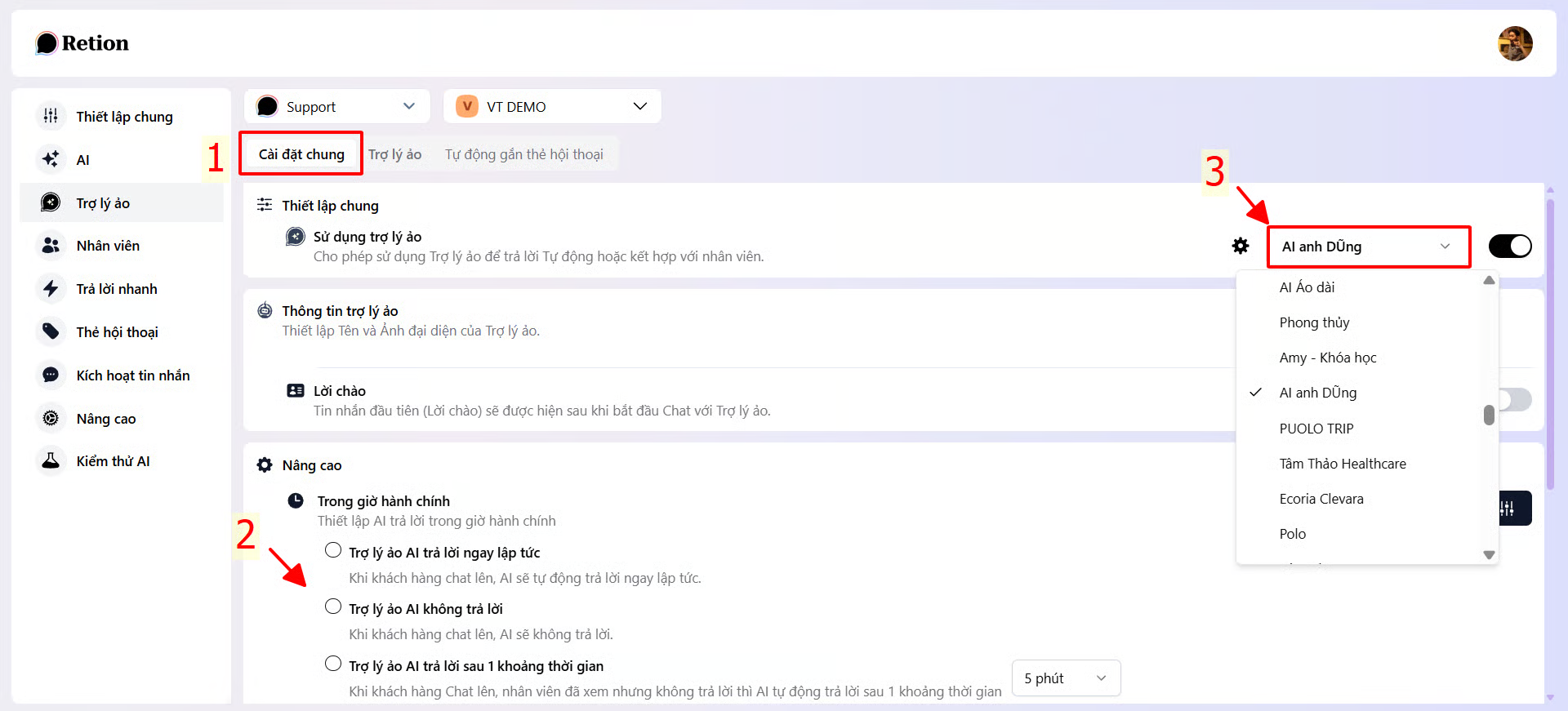
*Cài đặt Nâng cao*
1. Lời chào: Tin nhắn đầu tiên (Lời chào) sẽ được hiện sau khi bắt đầu Chat với Trợ lý ảo.
2. Nâng cao: Lựa chọn cài đặt cho trợ lý ảo trả lời linh hoạt trong giờ hành chính hoặc ngoài giờ hành chính
- Trợ lý ảo AI trả lời ngay lập tức: Khi khách hàng chat lên, AI sẽ tự động trả lời ngay lập tức.
- Trợ lý ảo AI không trả lời: Khi khách hàng chat lên, AI sẽ không trả lời.
- Trợ lý ảo AI trả lời sau 1 khoảng thời gian: Khi khách hàng Chat lên, nhân viên đã xem nhưng không trả lời thì AI tự động trả lời sau 1 khoảng thời gian
- Trợ lý ảo AI trả lời ngay và tạm dừng khi nhân viên phản hồi: Khi có nhân viên tham gia cuộc trò chuyện và gửi tin nhắn, AI sẽ dừng trả lời để tránh chồng chéo. Bạn có thể thiết lập thời gian dừng AI
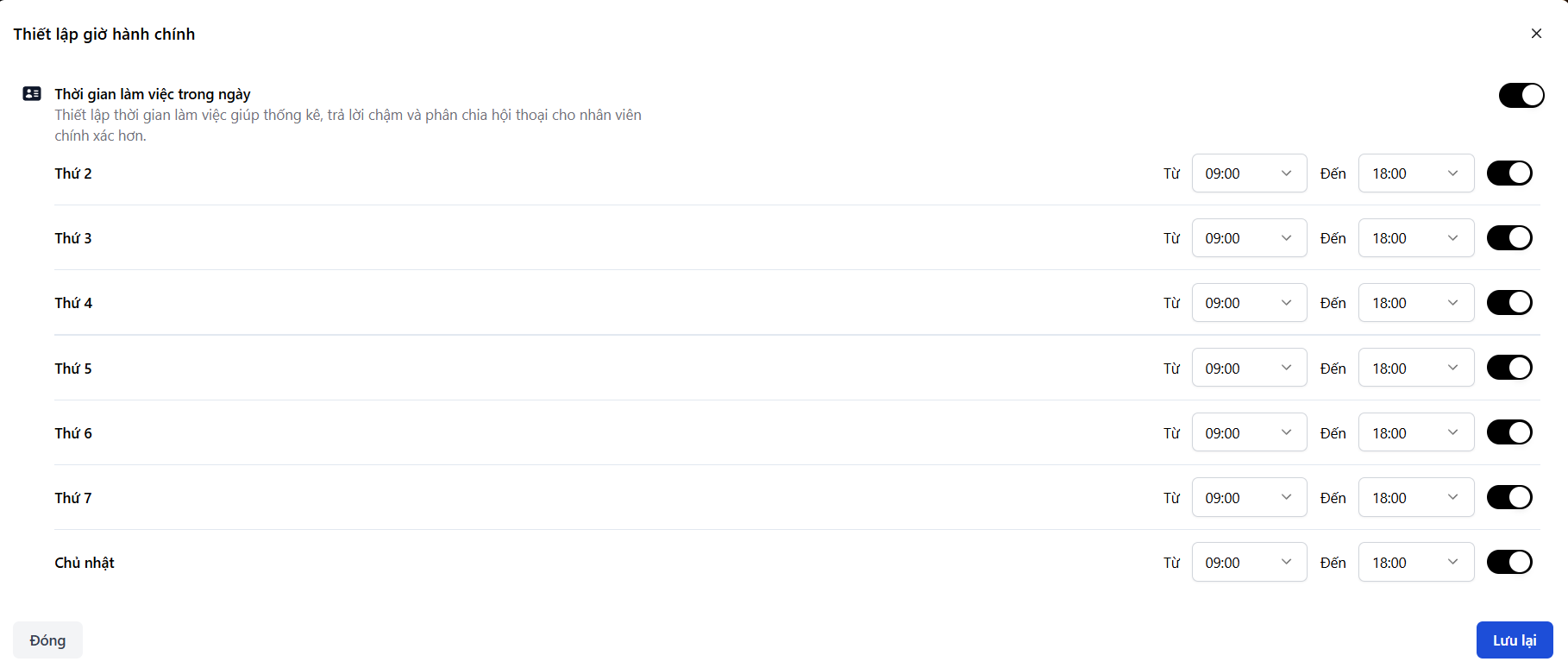
Lưu ý : Thiết lập giờ hành chính và cài đặt giờ làm việc hành chính
Bước 6. Giám sát hoạt động của AI
Sau khi kích hoạt, toàn bộ quá trình hội thoại giữa Trợ lý ảo và khách hàng sẽ được cập nhật theo thời gian thực tại màn hình chat. Nhân sự vận hành cần thường xuyên để:
- Giám sát chất lượng câu trả lời của AI dựa trên nguồn kiến thức đã cung cấp.
- Kịp thời can thiệp hoặc bổ sung thông tin trong các tình huống khách hàng hỏi chuyên sâu nằm ngoài phạm vi huấn luyện của AI.
Lưu ý:
- Trợ lý ảo AI đóng vai trò là một công cụ hỗ trợ đắc lực, giúp tự động hóa các tác vụ lặp đi lặp lại và xử lý nhanh dữ liệu, không thay thế hoàn toàn 100% nhân sự trực.
- Để đảm bảo trải nghiệm khách hàng tốt nhất, doanh nghiệp vẫn cần duy trì đội ngũ nhân sự giám sát để xử lý các trường hợp phức tạp hoặc tiếp quản cuộc trò chuyện khi có yêu cầu đặc biệt từ khách hàng.
4. AI-Assistant - Trợ lý ảo nội bộ
AI-Assistant là công cụ hỗ trợ nhân viên trong quá trình trả lời khách hàng, bằng cách đề xuất sẵn nội dung phản hồi dựa trên dữ liệu đã thiết lập.
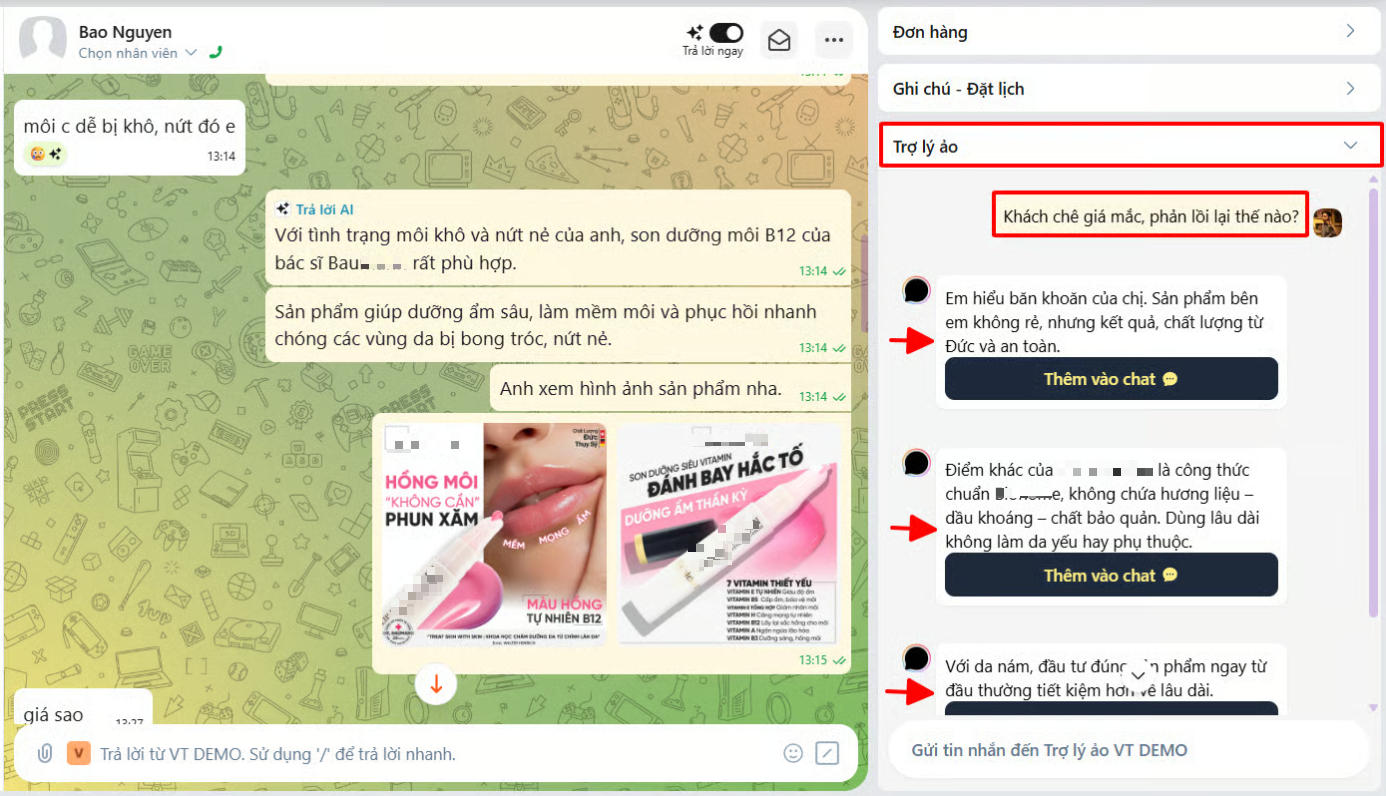
Cách hoạt động:
Khi khách hàng gửi tin nhắn:
- Hệ thống sẽ tự động hiển thị gợi ý trả lời tại tab Chat AI-Assistant
- Nội dung gợi ý được tạo dựa trên file kiến thức và Prompt đã cấu hình
Quy trình sử dụng:
Bước 1: Nhận gợi ý từ AI
- Nhân viên nhập nội dung để gửi yêu cầu đến AI hỗ trợ.
Bước 2: Xem nội dung đề xuất
- AI sẽ trả về câu trả lời phù hợp với nội dung khách hàng vừa gửi.
Bước 3: Thêm vào khung chat
- Nhấn Thêm vào chat để đưa nội dung vào ô nhập tin nhắn.
Bước 4: Kiểm tra và gửi
- Rà soát lại nội dung
- Điều chỉnh nếu cần
- Gửi cho khách hàng
Lưu ý khi sử dụng:
- Nội dung AI đề xuất mang tính hỗ trợ, không thay thế hoàn toàn nhân viên
- Luôn kiểm tra lại trước khi gửi để đảm bảo đúng ngữ cảnh và chính xác thông tin
- Có thể chỉnh sửa lại câu chữ để phù hợp với từng tình huống cụ thể
📞 HỖ TRỢ VÀ TƯ VẤN
Trong trường hợp gặp khó khăn trong quá trình cài đặt, hoặc cần tư vấn phương án triển khai tối ưu nhất cho mô hình kinh doanh cá nhân/doanh nghiệp, vui lòng liên hệ đội ngũ hỗ trợ qua Hotline:
- 0994.315.515