

Trợ lý ảo trên điện thoại
HƯỚNG DẪN CÀI ĐẶT TRỢ LÝ ẢO TRÊN ỨNG DỤNG RETION
I. Tải ứng dụng Retion trên điện thoại
Truy cập kho ứng dụng trên điện thoại di động, tìm kiếm với từ khóa "Retion" hoặc truy cập trực tiếp theo đường dẫn dưới đây để tải và cài đặt ứng dụng:
- Dành cho hệ điều hành iOS: https://apps.apple.com/vn/app/retion/id6624302624
- Dành cho hệ điều hành Android: https://play.google.com/store/apps/details?id=ai.retion.app&pli=1
II. Các bước hướng dẫn thiết lập
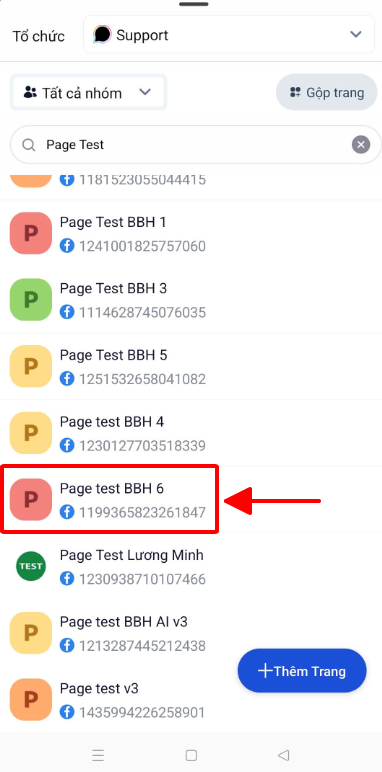
Bước 1: Chọn Trang cần thiết lập
- Tại giao diện Trình quản lý Trang, bạn tìm và chọn đúng Trang doanh nghiệp cần thiết lập tính năng AI.
Bước 2: Khởi tạo Trợ lý ảo
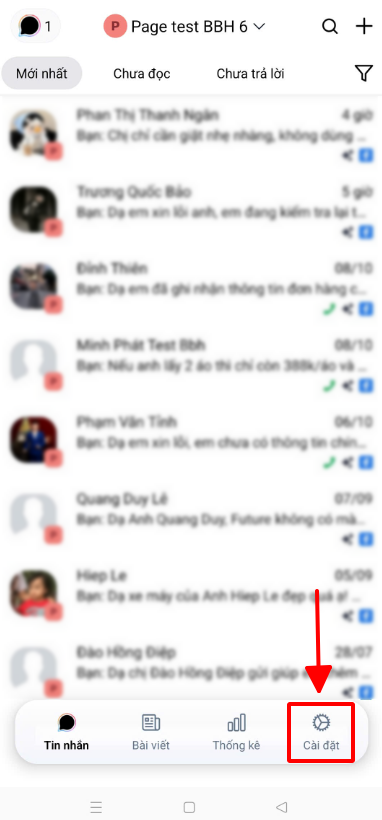
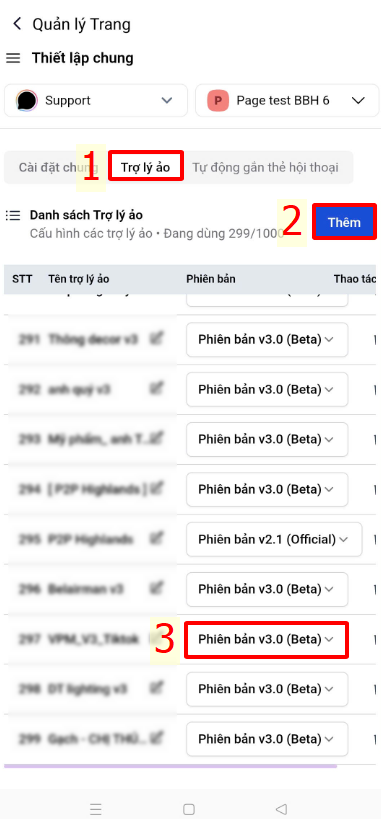
- Tại giao diện hộp thư chat của ứng dụng Retion, truy cập vào mục Cài đặt trên hệ thống.
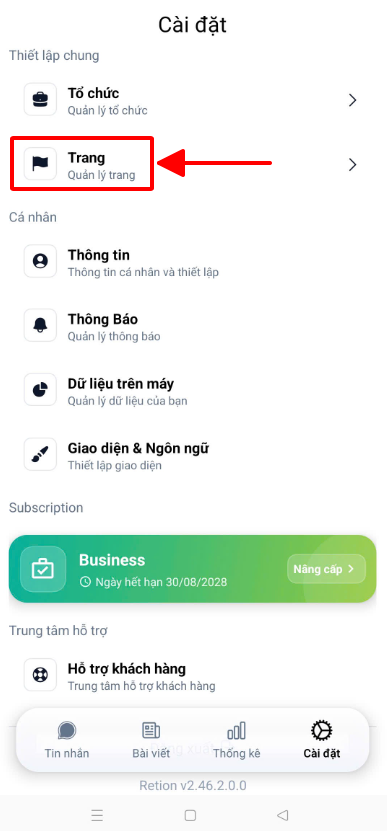
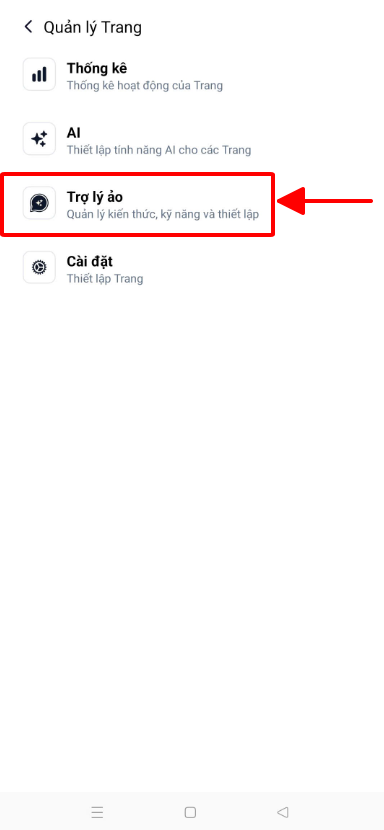
- Nhấn chọn mục Trang (Quản lý trang) và chọn Trợ lý ảo.
- Nhấn nút Thêm để bắt đầu tạo Trợ lý ảo mới.
Bước 3: Thêm kến thức cho Trợ lý ảo
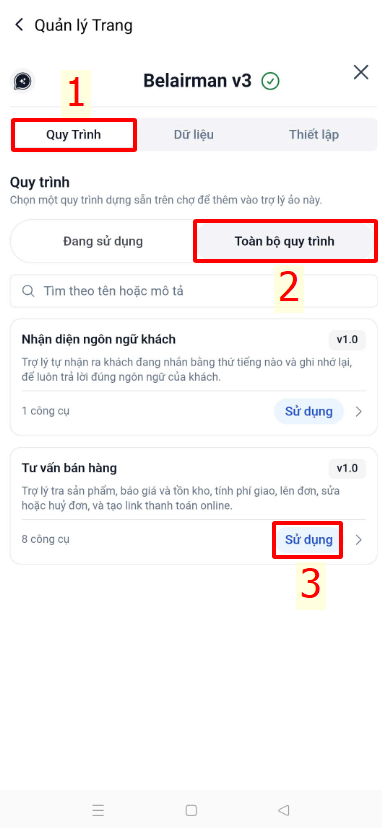
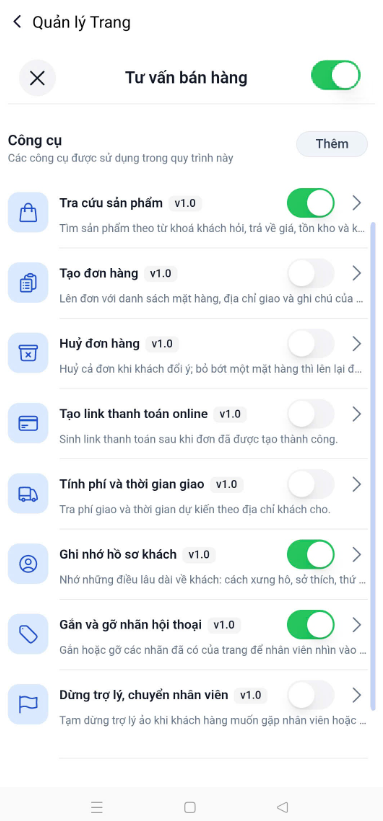
- Nhấn Thiết lập trợ lý ảo AI vừa tạo → Tại mục Quy trình → Chọn Toàn bộ quy trình → Chọn sử dụng các công cụ (Tư vấn bán hàng và Nhận diện ngôn ngữ khách)
Để tải file kiến thức lên hệ thống Retion:
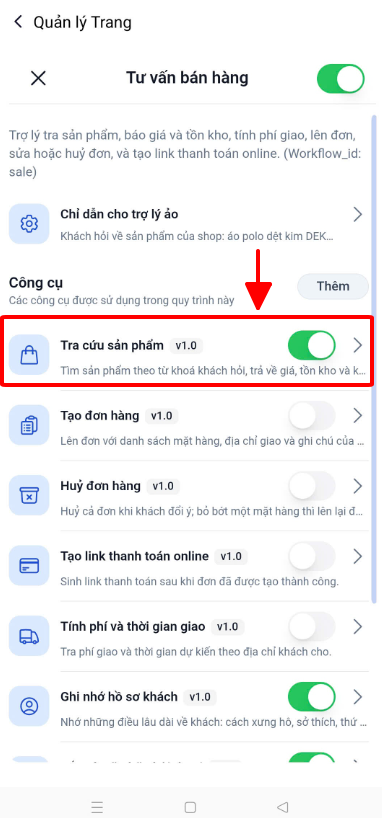
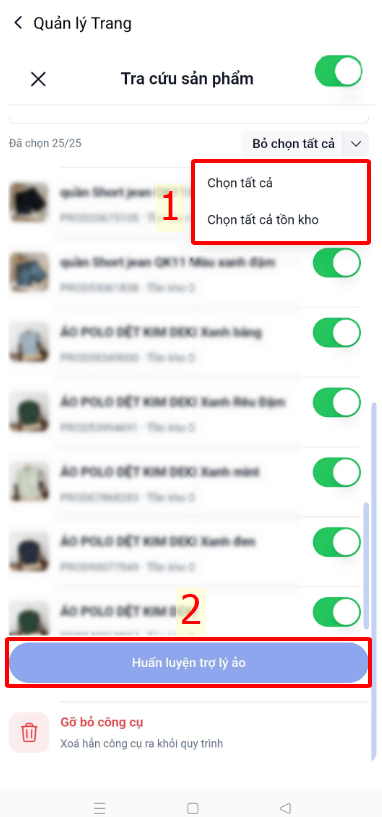
- Tại mục Quy trình → Chọn công cụ Tư vấn bán hàng → Chọn công cụ Tra cứu sản phẩm → Chọn tổ chức Retion → Chọn Trang bạn cần thiết lập AI → Chọn Tải file kiến thức lên hệ thống Retion. Sau đó, nhấn Tải file kiến thức (tải file định dạng .xlsx)
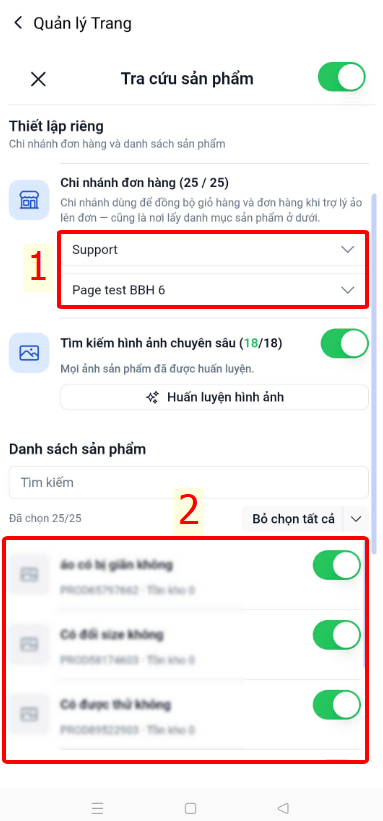
- Tiếp theo, chọn Tất cả kiến thức → Chọn Huấn luyện trở lý ảo.
- Ngoài ra, hệ thống cung cấp sẵn các công cụ hỗ trợ tư vấn bán hàng tự động:
- Tra cứu sản phẩm: Tìm sản phẩm theo từ khóa khách hỏi, trả về giá, tồn kho và khuyến mãi đang chạy.
- Tạo đơn hàng: Lên đơn với danh sách mặt hàng, địa chỉ giao và ghi chú của khách.
- Huỷ đơn hàng: Huỷ cả đơn khi khách đổi ý; bỏ bớt một mặt hàng thì lên lại đơn chứ không huỷ.
- Tạo link thanh toán online: Sinh link thanh toán sau khi đơn đã được tạo thành công.
- Tính phí và thời gian giao: Tra phí giao và thời gian dự kiến theo địa chỉ khách cho.
- Ghi nhớ hồ sơ khách: Nhớ những điều lâu dài về khách: cách xưng hô, sở thích, thứ cần kiêng.
- Gắn và gỡ nhãn hội thoại: Gắn hoặc gỡ các nhãn đã có của trang để nhân viên nhìn vào là biết hội thoại đang ở trạng thái nào.
- Dừng trợ lý, chuyển nhân viên: Tạm dừng trợ lý ảo khi khách hàng muốn gặp nhân viên hoặc hỏi các câu hỏi nằm ngoài kiến thức.
Bước 4: Thiết lập Prompt cho AI
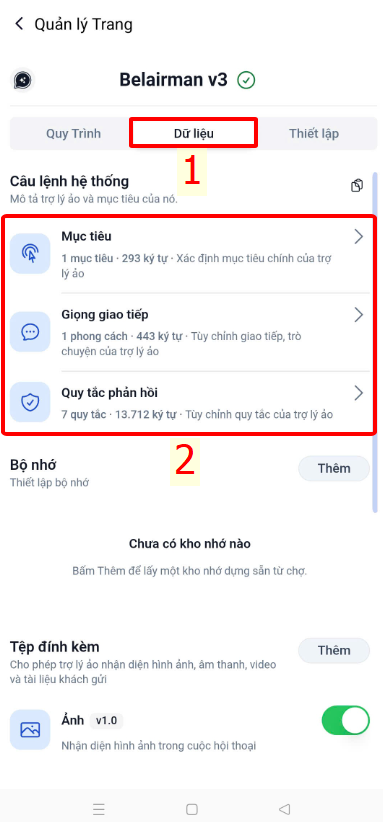
Vào phần Dữ liệu → Nhập các câu lệnh Prompt tương ứng theo từng quy tắc hệ thống → Nhấn Lưu lại để hoàn tất.
Bước 5: Thiết lập tùy chỉnh các tính năng AI
Vào phần Thiết lập → Bật tất sử dụng các tính năng cần sử dụng.
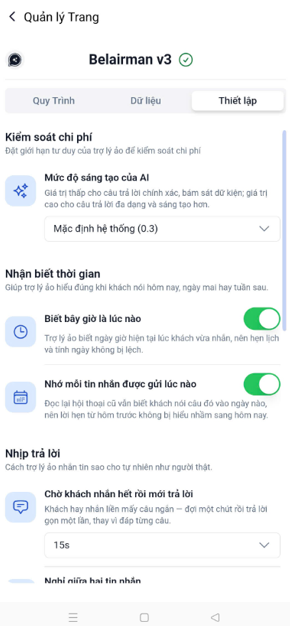
1. Kiểm soát chi phí
- Mức độ sáng tạo của AI
Giá trị thấp cho câu trả lời chính xác, bám sát dữ kiện; giá trị cao cho câu trả lời đa dạng và sáng tạo hơn. - Số quy trình tối đa mỗi lượt trả lời
Số quy trình trợ lý ảo được chạy liên tiếp trong một lượt trả lời, trước khi bắt buộc phải trả lời khách. Càng nhiều quy trình càng tốn chi phí và thời gian chờ.
2. Nhận biết thời gian
- Biết bây giờ là lúc nào
Trợ lý ảo biết ngày giờ hiện tại lúc khách vừa nhắn, nên lịch hẹn và tính ngày không bị lệch. - Nhớ mỗi tin nhắn được gửi lúc nào
Đọc lại hội thoại cũ vẫn biết khách nói câu đó vào ngày nào, nên lời hẹn từ hôm trước không bị hiểu nhầm sang hôm nay.
3. Nhịp trả lời
- Chờ khách nhắn hết rồi mới trả lời
Khách hay nhắn liền mấy câu ngắn — đợi một chút rồi trả lời gọn một lần, thay vì đáp từng câu. - Nghỉ giữa hai tin nhắn
Khi câu trả lời được tách thành nhiều tin, trợ lý ảo nghỉ một chút giữa các tin cho giống người đang nhập. - Tự động chia nhỏ câu trả lời
Câu trả lời dài được tách thành nhiều tin ngắn cho khách dễ đọc.
4. Mức trả lời và trí nhớ hội thoại
- Nhớ lại hội thoại cũ
Trợ lý ảo được đọc lại tin nhắn cũ trong khoảng thời gian này để nhớ câu chuyện đang nói dở. - Giới hạn số lần trả lời
Trả lời đủ số lần đã đặt thì trợ lý ảo nghỉ, hết khoảng thời gian mới trả lời tiếp.
5. Cấp độ nhân sự AI
- Cấp độ đang dùng
Chọn cấp độ của trợ lý ảo theo dữ liệu sẵn có.
Bước 6: Kích hoạt Trợ lý ảo và Cài đặt bổ sung
Quay lại mục Cài đặt chung → Chọn Sử dụng Trợ lý ảo → Chọn Trợ lý ảo vừa thiết lập.
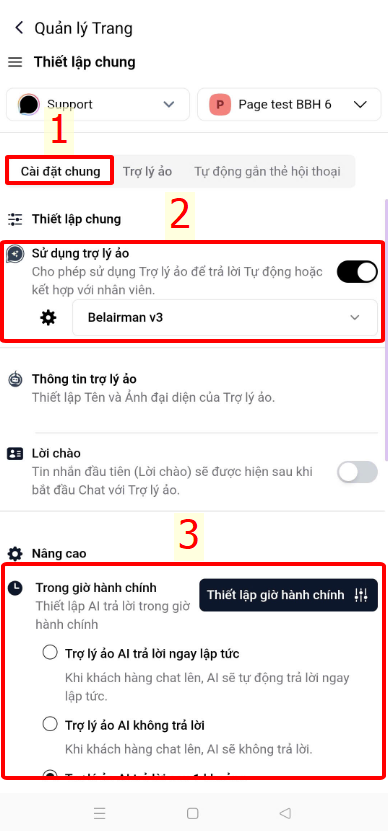
*Cài đặt Nâng cao*
1. Lời chào: Tin nhắn đầu tiên (Lời chào) sẽ được hiện sau khi bắt đầu Chat với Trợ lý ảo.
2. Nâng cao: Lựa chọn cài đặt cho trợ lý ảo trả lời linh hoạt trong giờ hành chính hoặc ngoài giờ hành chính
- Trợ lý ảo AI trả lời ngay lập tức: Khi khách hàng chat lên, AI sẽ tự động trả lời ngay lập tức.
- Trợ lý ảo AI không trả lời: Khi khách hàng chat lên, AI sẽ không trả lời.
- Trợ lý ảo AI trả lời sau 1 khoảng thời gian: Khi khách hàng Chat lên, nhân viên đã xem nhưng không trả lời thì AI tự động trả lời sau 1 khoảng thời gian
- Trợ lý ảo AI trả lời ngay và tạm dừng khi nhân viên phản hồi: Khi có nhân viên tham gia cuộc trò chuyện và gửi tin nhắn, AI sẽ dừng trả lời để tránh chồng chéo. Bạn có thể thiết lập thời gian dừng AI
Lưu ý : Thiết lập giờ hành chính và cài đặt giờ làm việc hành chính
Bước 7. Giám sát hoạt động của AI
Sau khi kích hoạt, toàn bộ quá trình hội thoại giữa Trợ lý ảo và khách hàng sẽ được cập nhật theo thời gian thực tại màn hình chat. Nhân sự vận hành cần thường xuyên để:
- Giám sát chất lượng câu trả lời của AI dựa trên nguồn kiến thức đã cung cấp.
- Kịp thời can thiệp hoặc bổ sung thông tin trong các tình huống khách hàng hỏi chuyên sâu nằm ngoài phạm vi huấn luyện của AI.
Lưu ý:
- Trợ lý ảo AI đóng vai trò là một công cụ hỗ trợ đắc lực, giúp tự động hóa các tác vụ lặp đi lặp lại và xử lý nhanh dữ liệu, không thay thế hoàn toàn 100% nhân sự trực.
- Để đảm bảo trải nghiệm khách hàng tốt nhất, doanh nghiệp vẫn cần duy trì đội ngũ nhân sự giám sát để xử lý các trường hợp phức tạp hoặc tiếp quản cuộc trò chuyện khi có yêu cầu đặc biệt từ khách hàng.
📞 HỖ TRỢ VÀ TƯ VẤN
Trong trường hợp gặp khó khăn trong quá trình cài đặt, hoặc cần tư vấn phương án triển khai tối ưu nhất cho mô hình kinh doanh cá nhân/doanh nghiệp, vui lòng liên hệ đội ngũ hỗ trợ qua Hotline:
- 0994.315.515