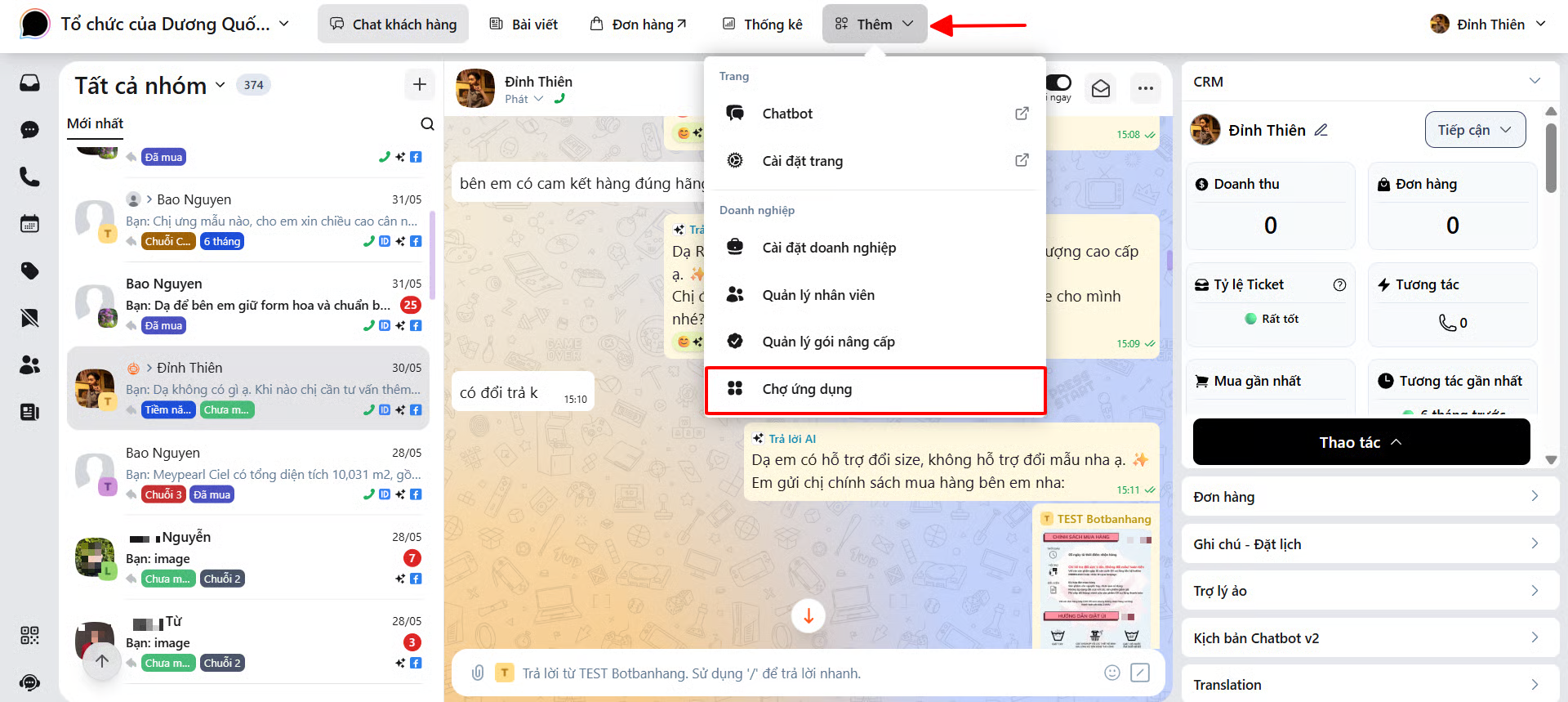
Trước khi tiến hành phát triển, bạn cần đăng ký các thông tin cho widget của bạn lên Bot Bán Hàng. Sau khi đăng ký thành công, bạn có thể cài đặt widget lên các page mà bạn đang sở hữu, và tiếp hành phát triển widget.
Bước 3: Truy cập vào giao diện tạo mới widget Chợ ứng dụng > Đã tạo > Tạo mới ứng dụng của bạn
Bước 4: Bạn cần nhập các thông số cho widget của bạn, trong đó:
Tên ứng dụng:
Tên của widget sẽ hiển thị với khách hàng.
Lưu ý không viết tên quá dài, có thể sẽ bị che mất và khách hàng sẽ không thể đọc được.
Dữ liệu này là bắt buộc.
Tên tổ chức:
Tên của tổ chức đại diện cho widget này.
Lưu ý không viết tên quá dài, có thể sẽ bị che mất và khách hàng sẽ không thể đọc được.
Dữ liệu này là bắt buộc.
Url của ứng dụng:
Đường dẫn của iframe sẽ được load trên nền tảng của Bot Bán Hàng.
Đường dẫn này không được đi kèm các param querystring (?abc&xyz&...) vì sẽ bị xung đột với dữ liệu mà Bot Bán Hàng gửi qua.
Nên sử dụng https để tăng độ bảo mật, sử dụng http có thể bị trình duyệt chặn hiển thị.
Lưu ý: Nếu sử dụng các thư viện Frontend như Vue, Angular, React, … bạn nên sử dụng history mode thay cho hash mode.
Dữ liệu này là bắt buộc.
Url đăng nhập:
Đường dẫn của iframe thực hiện việc OAuth giữa khách hàng và nền tảng bên thứ 3.
Url này sẽ được load dưới dạng popup khi khách hàng cài đặt widget cho page.
Đường dẫn này không được đi kèm các param querystring (?abc&xyz&...) vì sẽ bị xung đột với dữ liệu mà Bot Bán Hàng gửi qua.
Nên sử dụng https để tăng độ bảo mật, sử dụng http có thể bị trình duyệt chặn hiển thị.
Lưu ý: Nếu sử dụng các thư viện Frontend như Vue, Angular, React, … bạn nên sử dụng history mode thay cho hash mode.
Dữ liệu này là bắt buộc.
Url icon ứng dụng:
Đường dẫn của icon widget, sẽ được hiển thị trên nền tảng Bot Bán hàng.
Thiết kế của icon nên là hình vuông.
Chấp nhận các định dạng thông dụng như PNG, JPG, …
Dữ liệu này là bắt buộc.
Url mini icon ứng dụng:
Bỏ trống trường này.
Quyền truy cập dữ liệu:
Đăng ký các dữ liệu mà widget muốn nền tảng Bot Bán Hàng gửi qua.
Những quyền này sẽ được hiển thị cho khách hàng ở bước cài đặt widget.
Khách hàng có thể bỏ chọn một số quyền nếu muốn.
Bot Bán Hàng gợi ý phía nền tảng bên thứ 3 nên chọn toàn bộ các quyền.
Mô tả về ứng dụng:
Một đoạn mô tả ngắn để người dùng hiểu widget này được sử dụng để làm gì.
Dữ liệu này là bắt buộc.
Hướng dẫn sử dụng:
Nội dung hướng dẫn cơ bản cho khách hàng cách sử dụng widget.
Bạn có thể viết một đường dẫn, để chuyển hướng khách hàng đến hướng dẫn chi tiết hơn.
Sử dụng post message:
Cách widget sẽ nhận được dữ liệu khi người dùng click chọn vào khách hàng.
Nếu không sử dụng post message, mỗi khi người dùng chọn khách hàng, nền tảng Bot Bán Hàng sẽ reload lại iframe với access_token mơi (giải mã access_token để lấy dữ liệu).
Nếu sử dụng post message, mỗi khi người dùng chọn khách hàng, mà cùng một page với khách hàng trước đó, Bot Bán Hàng sẽ gửi dữ liệu cho widget thông qua Frame.postMessage(), nếu khách hàng khác page, thì vẫn reload lại iframe.
Bước 5: Sau khi bạn nhập hoàn thành các dữ liệu, hãy bấm “Tạo” để đăng ký widget.
Các thông tin bạn đã tạo có thể thay đổi được.
Widget bạn đăng ký thành công sẽ xuất hiện ở trên Dashboard.