

Tạo sản phẩm
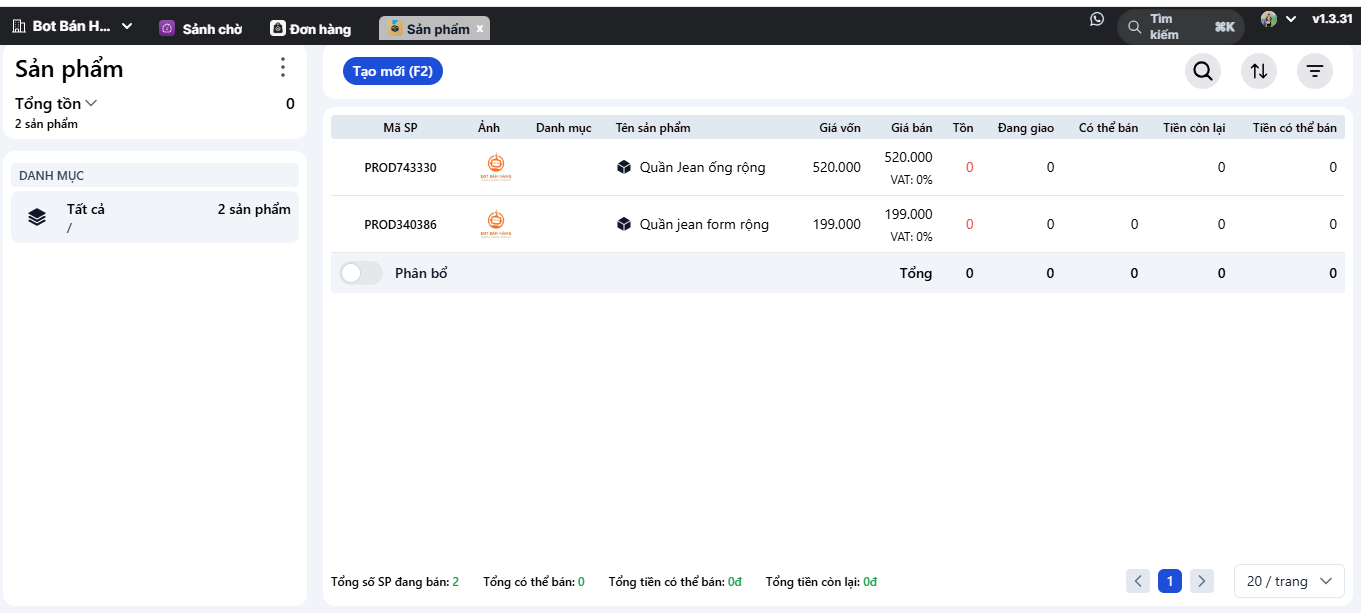
Hướng dẫn thêm sản phẩm mới vào Merchant
Dưới đây là các bước chi tiết để thêm sản phẩm mới vào Merchant:
- Truy cập vào Merchant:
- Mở mục Sản phẩm:
- Tại giao diện chính, nhấn vào biểu tượng hoặc menu Sản phẩm (thường được biểu thị bằng biểu tượng hoặc từ khóa tương ứng).
- Tạo mới sản phẩm:
- Trong mục Sản phẩm, tìm và nhấn vào nút Tạo mới.
- Một biểu mẫu sẽ xuất hiện, cho phép bạn nhập các thông tin chi tiết về sản phẩm.
- Nhập thông tin sản phẩm:
- Tên sản phẩm: Nhập tên đầy đủ và chính xác của sản phẩm.
- Mô tả sản phẩm: Cung cấp thông tin chi tiết về sản phẩm, như tính năng, công dụng, hoặc các ưu điểm nổi bật.
- Giá sản phẩm: Đặt giá bán cho sản phẩm.
- Hình ảnh sản phẩm: Tải lên hình ảnh rõ nét và chất lượng cao của sản phẩm.
- Danh mục sản phẩm: Chọn danh mục phù hợp để sản phẩm dễ dàng được tìm kiếm.
- Thông tin khác (nếu có): Nhập các thông tin bổ sung như kích thước, màu sắc, hoặc số lượng trong kho.
- Thêm thuộc tính sản phẩm nếu có
- Lưu và kiểm tra:
- Sau khi nhập đầy đủ thông tin, nhấn nút Lưu hoặc Hoàn tất để lưu lại sản phẩm.
- Kiểm tra danh sách sản phẩm để đảm bảo sản phẩm vừa thêm đã hiển thị chính xác.
Lưu ý:
- Sản phẩm trong Merchant không hiển thị ở phần lên đơn trong hội thoại thường do người dùng chọn sai Fanpage khi tạo sản phẩm.
- Vui lòng kiểm tra lại Fanpage đã liên kết, sau đó tạo sản phẩm đúng trên Fanpage cần sử dụng để hệ thống hiển thị chính xác trong mục tạo đơn hàng tại giao diện hội thoại.