

Cài đặt đơn hàng
HƯỚNG DẪN KÍCH HOẠT & THIẾT LẬP TRANG BÁN HÀNG
1. Kích hoạt Trang bán hàng
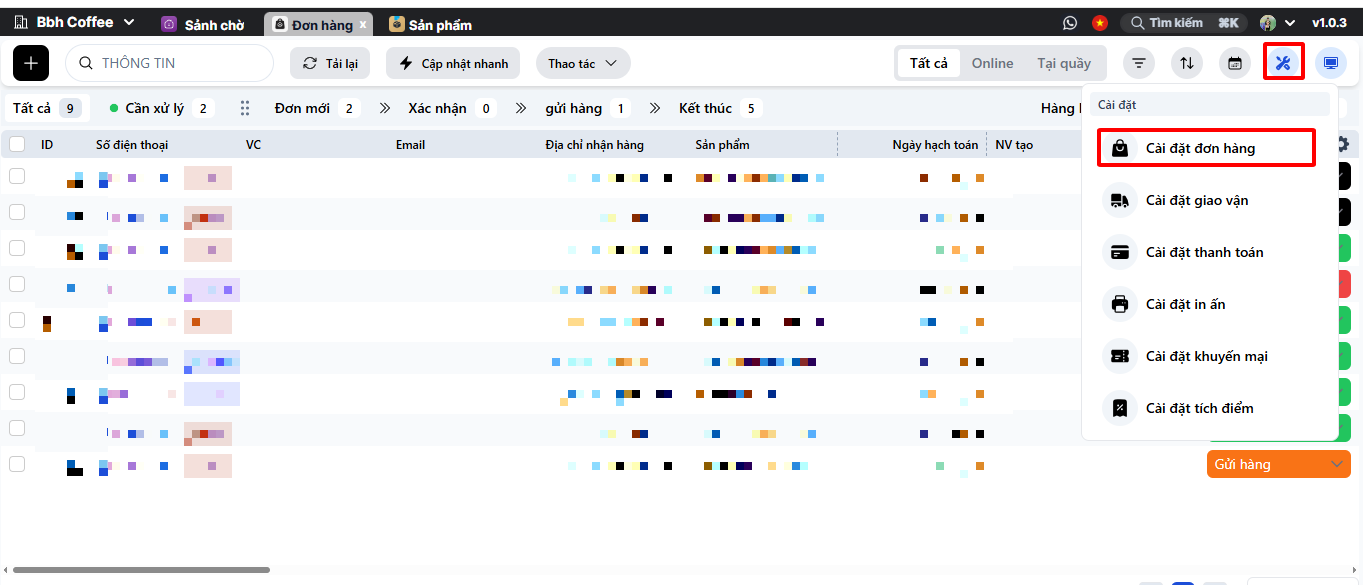
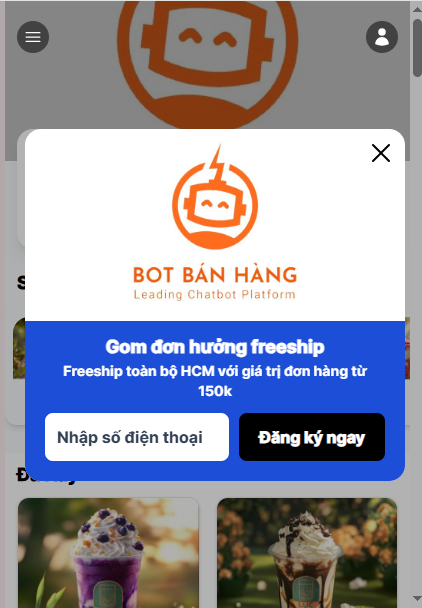
Khi bạn đã tải hết sản phẩm lên mục "Sản phẩm" trong hệ thống Merchant, hệ thống sẽ tự động tạo một giao diện App đặt hàng cho bạn.
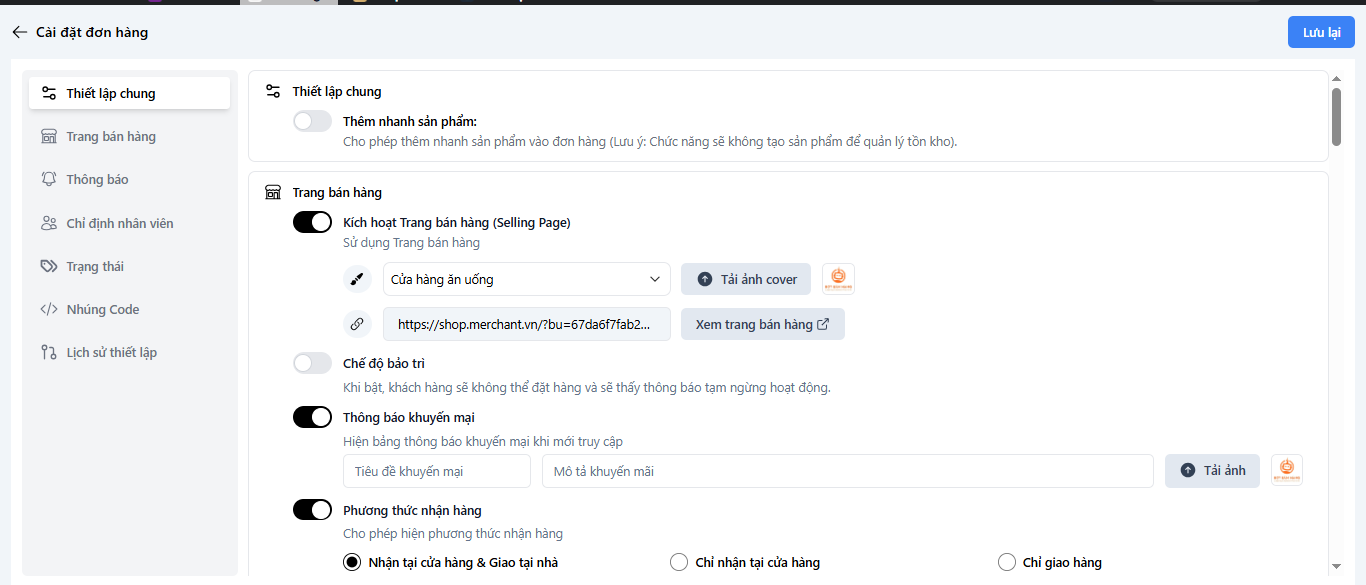
Tại đây, bạn có thể:
- Chọn giao diện cửa hàng:
- Mặc định (cho các loại sản phẩm nói chung)
- Ăn uống (chuyên cho ngành F&B)
- Tải ảnh cover: Thay đổi hình bìa trang bán hàng để tạo ấn tượng với khách hàng.
- Xem thử trang bán hàng: Nhấn nút “Xem trang bán hàng” để truy cập trực tiếp vào giao diện khách hàng sẽ nhìn thấy.
2. Chế độ bảo trì
- Khi bật Chế độ bảo trì, khách hàng sẽ không thể đặt hàng.
- Một bảng thông báo sẽ hiển thị với nội dung "Tạm ngừng hoạt động".
3. Thông báo khuyến mại
- Bật tính năng này để hiển thị bảng thông báo khuyến mại khi khách hàng mới truy cập vào trang bán hàng và tải lên banner khuyến mãi
- Bạn có thể tuỳ chỉnh nội dung khuyến mại (ví dụ: Giảm 20% cho đơn đầu tiên, Mua 1 tặng 1,...).

4. Phương thức nhận hàng
Chọn 1 trong 3 phương thức sau:
✅ Nhận tại cửa hàng & Giao tại nhà
- Khách hàng có thể chọn cả 2 hình thức:
→ Đến nhận hàng trực tiếp
→ Giao hàng tận nơi
✅ Chỉ nhận tại cửa hàng
- Hệ thống chỉ hiển thị danh sách địa chỉ cửa hàng, KHÔNG có giao hàng.
✅ Chỉ giao hàng
- Chỉ cho phép khách đặt hàng và chọn giao hàng tận nơi.

5. Địa chỉ cửa hàng
- Nhập địa chỉ chính xác để hệ thống tự động tính phí ship.
- Có thể nhập nhiều địa chỉ nếu bạn có nhiều chi nhánh → khách sẽ chọn chi nhánh gần nhất để nhận hàng.

6. Cài đặt Thông báo
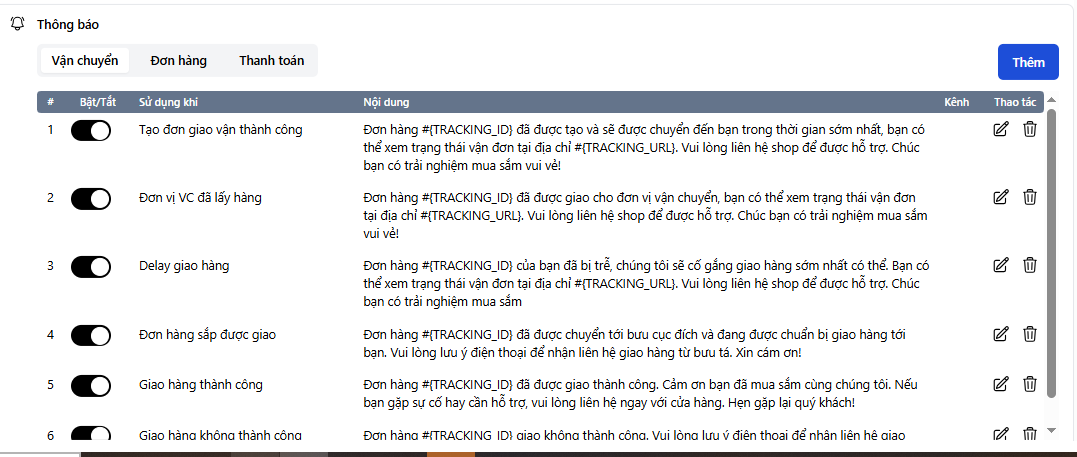
Tại đây, bạn có thể thiết lập nội dung các tin nhắn tự động gửi đến khách hàng khi nhân viên cập nhật trạng thái đơn hàng trong hệ thống. Mỗi thông báo đều bám sát theo quy trình xử lý đơn để đảm bảo khách hàng luôn được cập nhật kịp thời.
🔔 Thông báo vận chuyển
Cài đặt nội dung tin nhắn tương ứng với các bước trong quá trình vận chuyển.
→ Khi nhân viên cập nhật trạng thái đơn (ví dụ: đang chuẩn bị hàng, đang giao...), hệ thống sẽ tự động gửi tin nhắn đến khách.
🧾 Thông báo đơn hàng
Cài đặt nội dung tin nhắn cho các trạng thái đơn hàng (dù đơn lên từ app hay từ Retion).
→ Khách hàng sẽ nhận được thông báo ngay khi đơn được xác nhận, chuẩn bị hoặc huỷ.
💳 Thông báo thanh toán
Cài đặt nội dung tin nhắn xác nhận thanh toán thành công cho khách hàng.
→ Tin nhắn sẽ tự động gửi khi đơn hàng được ghi nhận đã thanh toán.
- Trong các phần nội dung sẽ có các thẻ thông tin như họ tên khách, mã đơn hàng,sản phẩm... hãy chọn các thẻ phù hợp để đưa vào nội dung bạn nhé
7. Thiết lập Trạng thái đơn hàng
Thiết lập các trạng thái để nhân viên theo dõi và xử lý đơn:
- ✅ Xác nhận đơn
- 🛍 Đang chuẩn bị giao
- ❌ Hủy đơn
- 💳 Thanh toán thành công
- 📦 Đã giao thành công
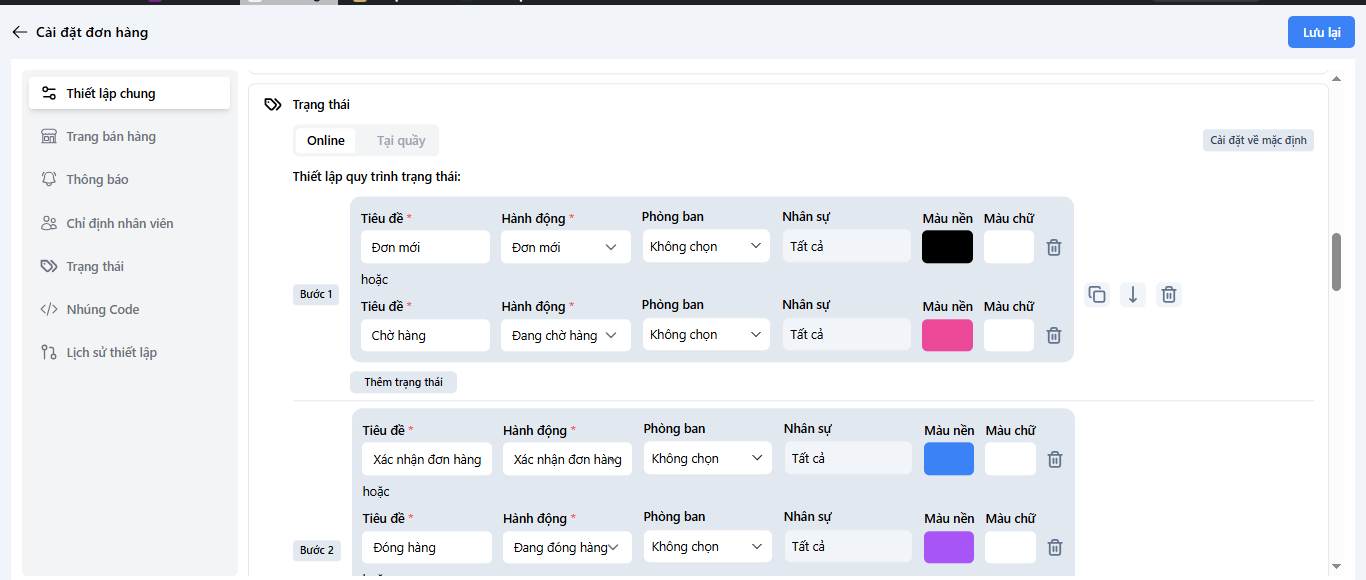
Bạn cũng có thể tuỳ chỉnh quy trình trạng thái đơn hàng sao cho phù hợp với quy trình vận hành của cửa hàng bạn.